彻底解密EXCE数据透视表之十二[数据透视图]
彻底解密EXCE数据透视表之十二[数据透视图]
彻底解密EXCE数据透视表之十二[数据透视图]
1、数据透视图概念
(1)数据透视图VS普通图表
特点
数据透视图
普通图表
数据源
可以是数据工作表的数据,也可以是外部数据库
单元格中的数据
图表类型
不支持X、Y散点图、气泡图、股价图等。
可创建多种类型的图表
数据分类和分组
可以根据多个字段对数据进行分类和分组
分类通常在数据准备阶段完成
交互性
具备良好的交互性,可以动态调整布局和刷新数据
静态图表,缺乏交互性
格式
透视图随着调件和刷新后,可能丢失数据标签、趋势线、托盘线等格式
格式基本固定,不会随数据刷新而变化
目的
从多个维度分析数据,挖掘场景维度的意见,大量数据汇总和分析,挖掘模式、趋势和关系
将数据可视化,显示数据分布、变化等,从可视化的角度展示数据的模式和趋势。
适用范围
适用于大数据集,最终提取有价值的信息
适用于呈现特定数据模式、趋势和关系
(2)数据透视图和数据透视表的关系
数据透视图为关联数据透视表中的数据提供其图形表示形式。数据透视图也是交互式的。 创建数据透视图时,会显示数据透视图筛选窗格。可使用此筛选窗格对数据透视图的基础数据进行排序和筛选。 对关联数据透视表中的布局和数据的更改将立即体现在数据透视图的布局和数据中,反之亦然。
数据透视表上的四大区域(筛选区、列区、行区、值区域)与数据透视图一一对应,行区域对应数据透视图的X轴,列区域对应数据透视表的Y轴,值区域对应数据透视图当中的数据系列。
数据透视表和数据透视图之间的数据相互关联,对其中任意一的操作将自动反映到另一个上面。
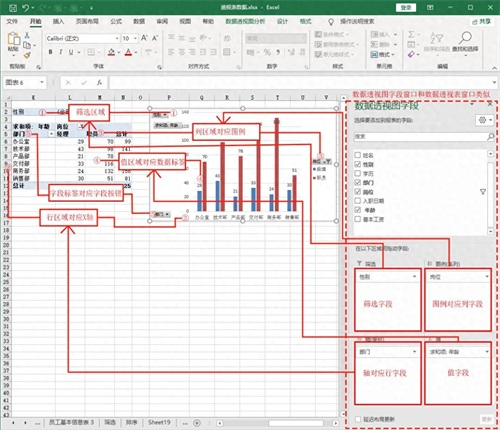
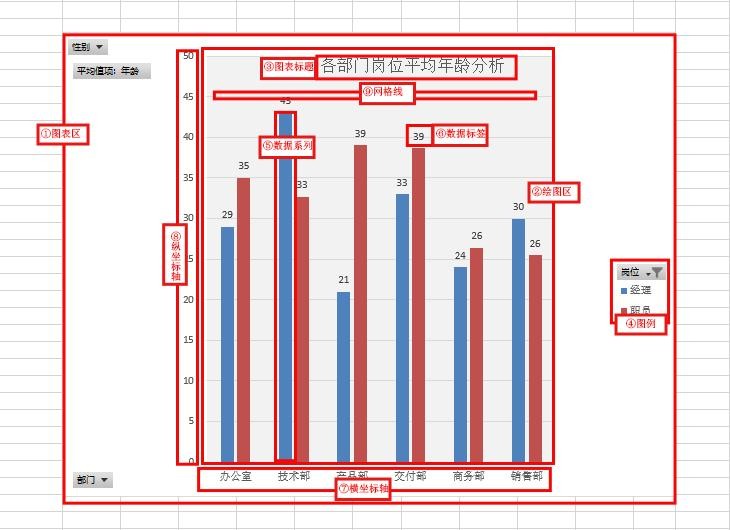
(3)数据透视图的结构
2、数据透视图基本操作
(1)创建数据透视图的两种方式
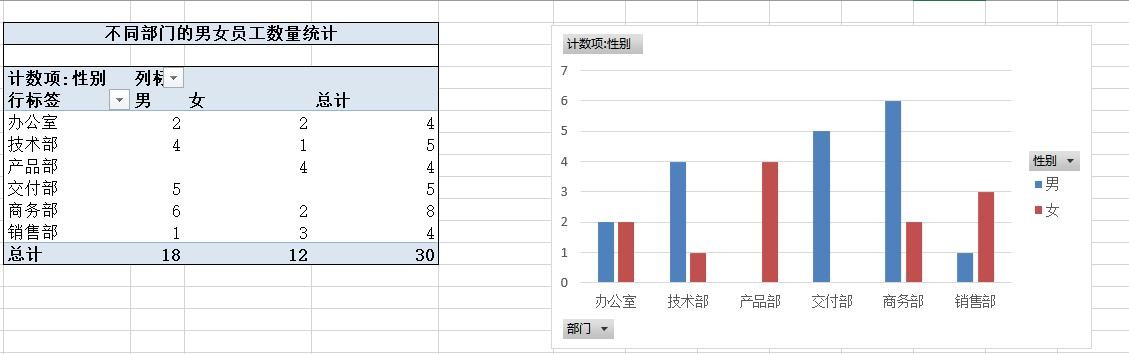
①根据数据透视表创建透视图:使用已有的数据透视表进行创建,表图结合分析更直观。创建后数据透视图与数据透视表具有相同的字段布局结构。
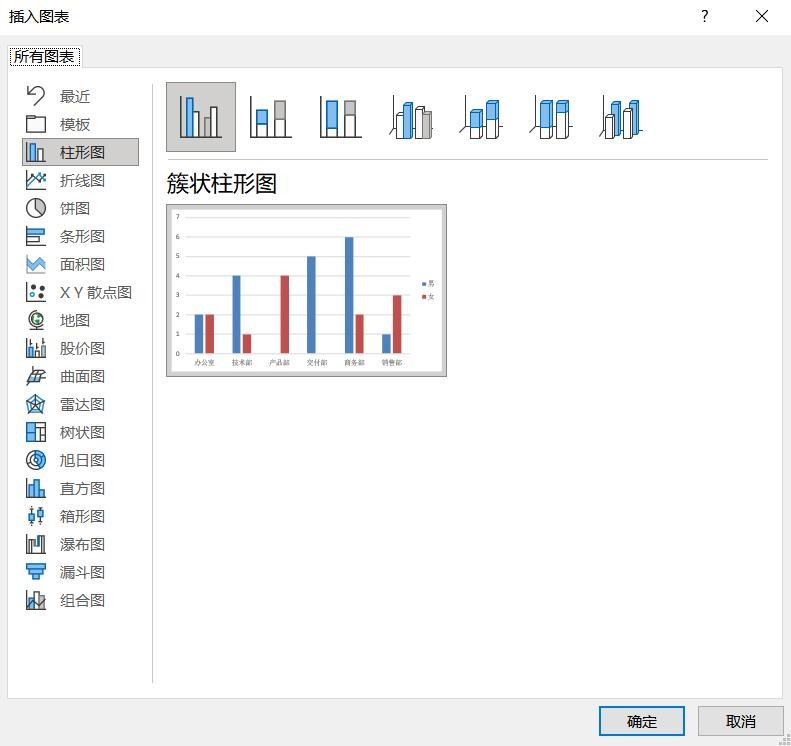
Step1选中数据透视表的任意位置,然后【数据透视表分析】->【工具】->【数据透视图】,打开数据透视图对话框:
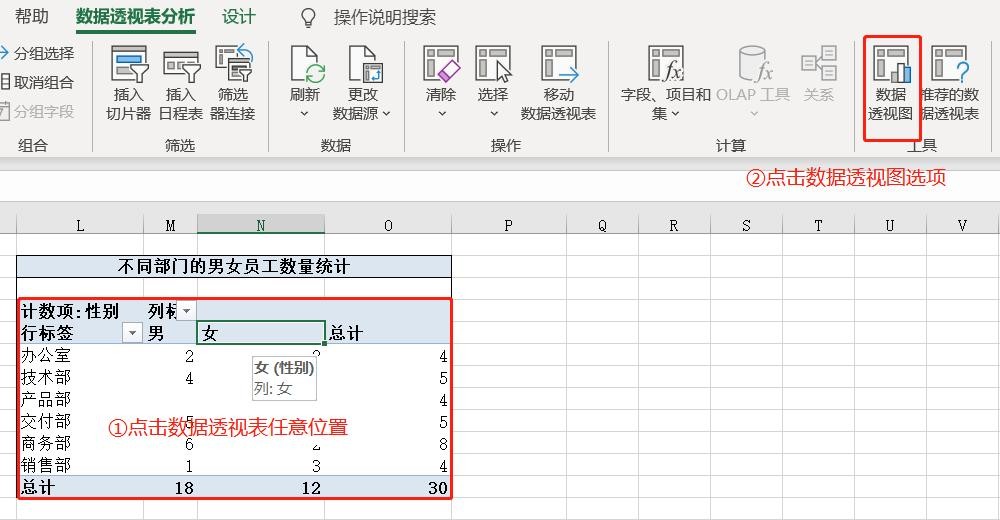
Step2 选择“柱形图”->"簇状柱形图"
点击确认,结果如下,右侧为数据透视图:
②基于数据源创建:
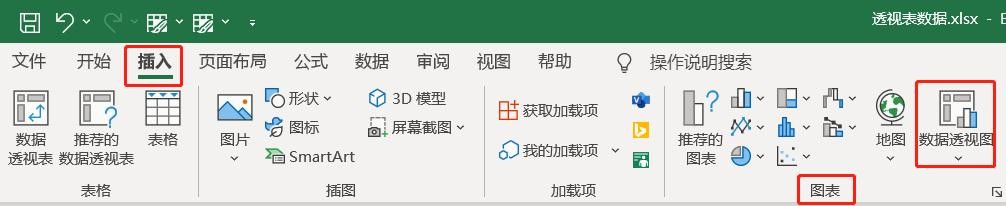
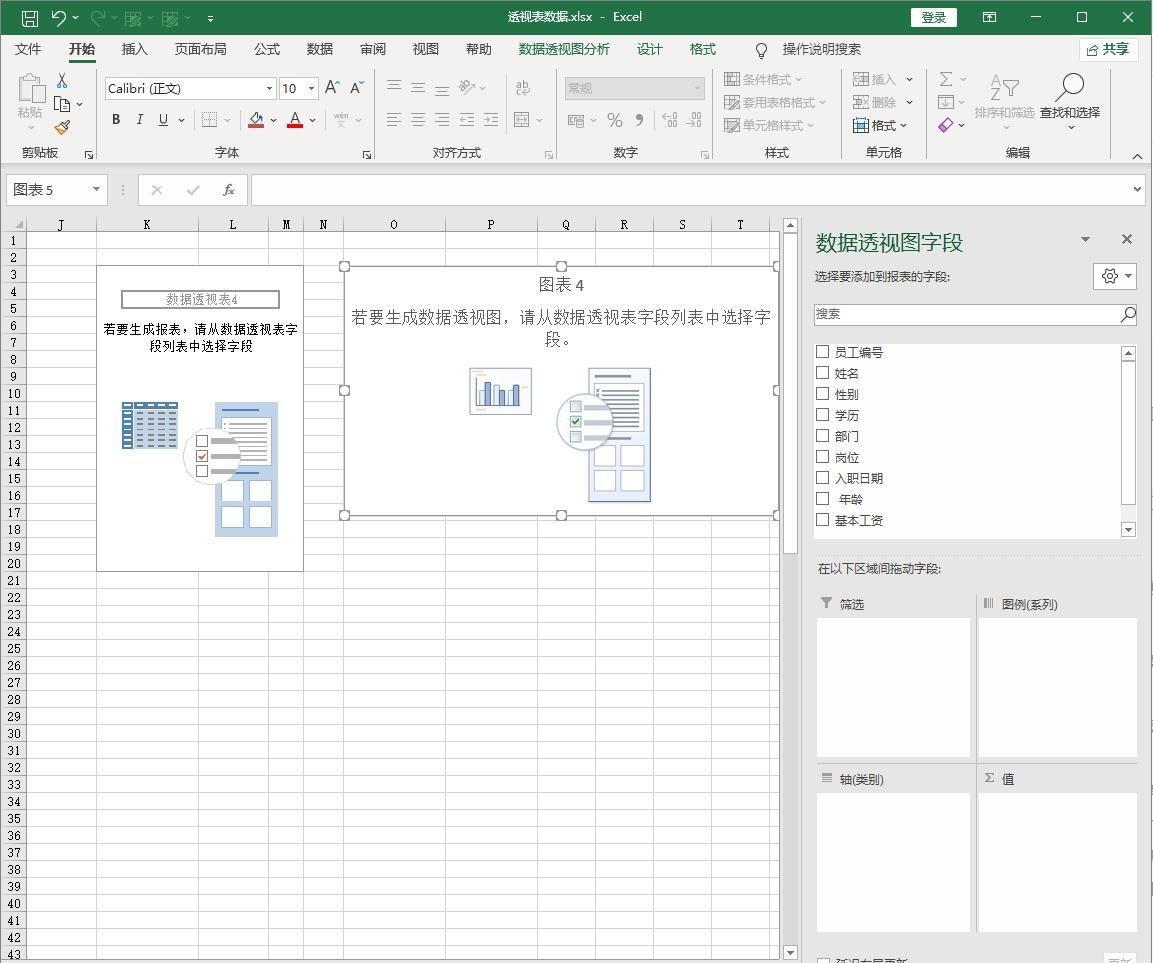
Step1:点击【插入】->【图表】->【数据透视图】
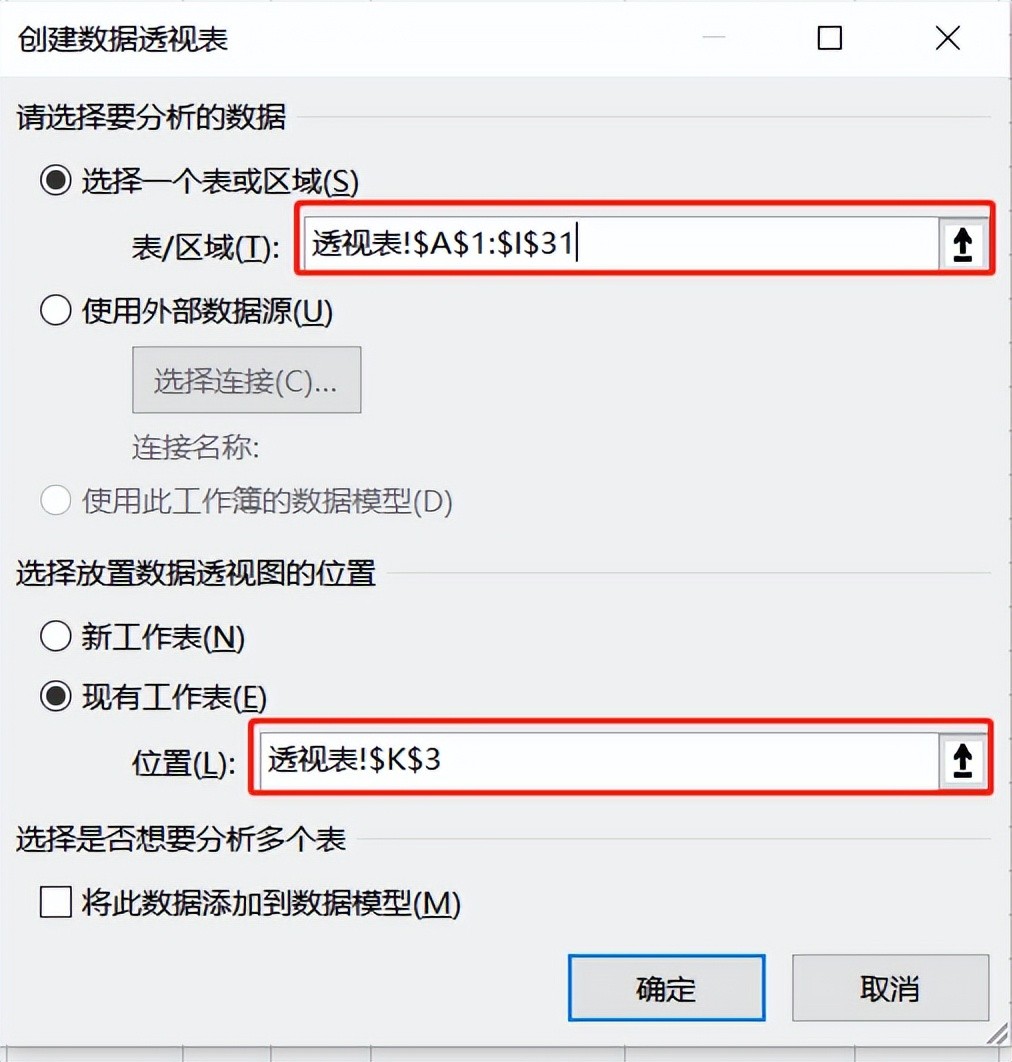
如下:创建一个空白的数据透视表和一个空白的数据透视图,在字段窗口将字段添加到所需的列表框中,即可同时完成数据透视表和数据透视图的布局。
(2)移动数据透视图
①鼠标拖动
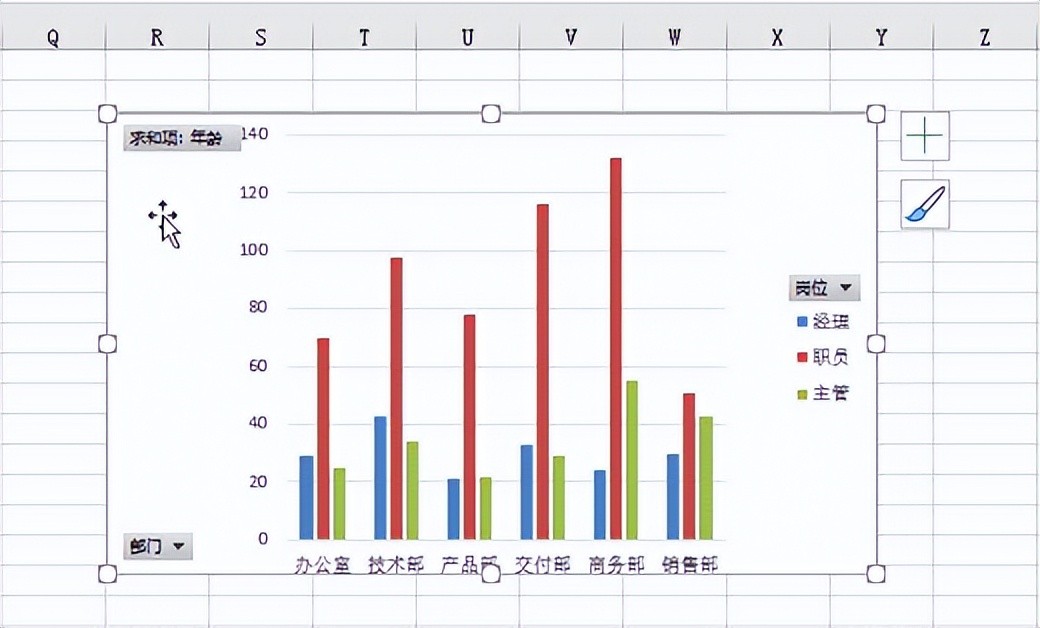
点击数据透视图的白色绘图区,鼠标成十字星状时,拖动即可移动。
如下图:
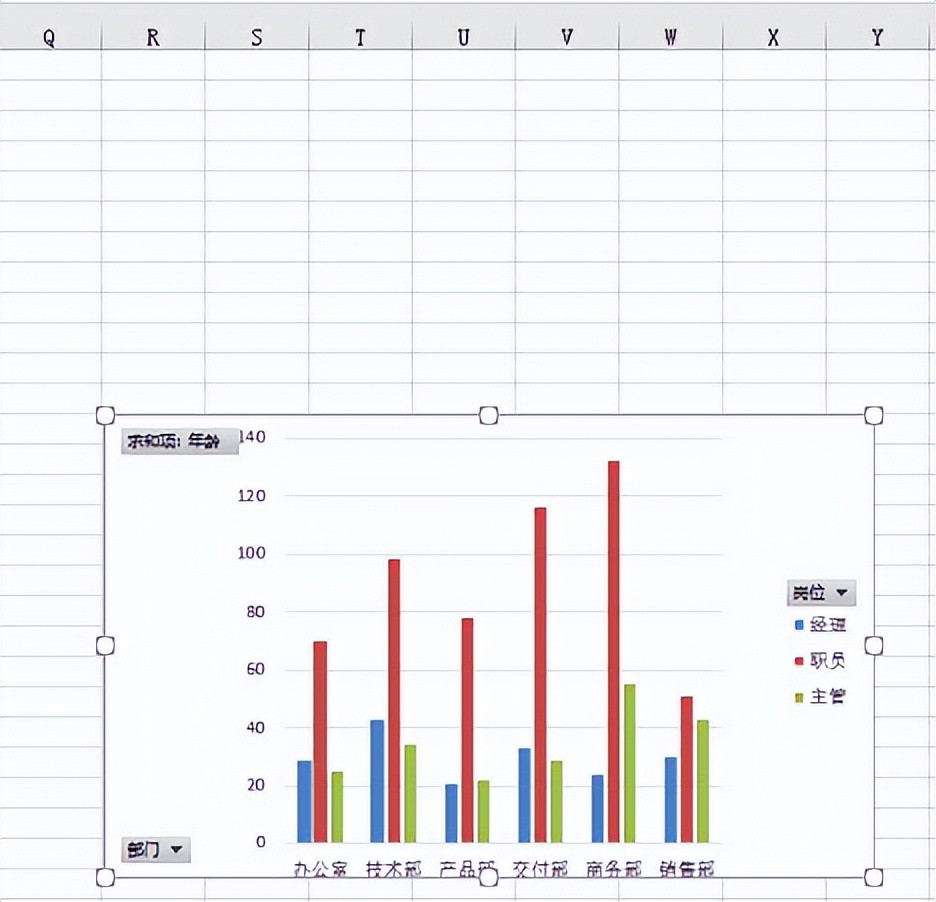
最终拖动位置如下:
②剪贴(Ctrl+X)->粘贴(Ctrl+V)
鼠标全选数据透视表,右键剪贴或者快捷键剪贴,然后到目的位置点击单元格,进行鼠标右键粘贴或者快捷键粘贴即可。
③通过【移动图标对话框】移动
Step01:点击数据透视图的白色绘图区,鼠标右键,选择【移动图表】。
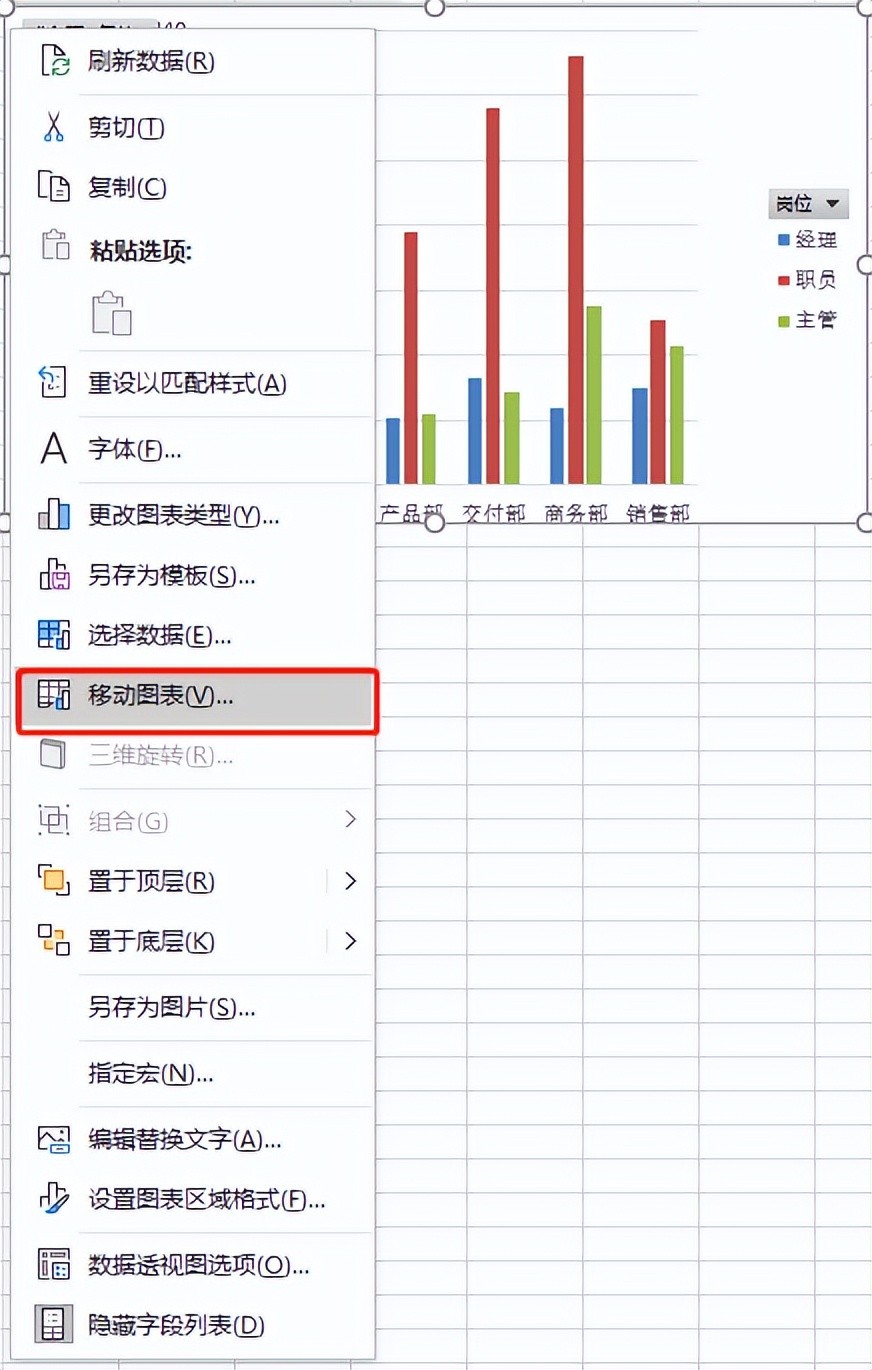
Step02:打开【移动图表】对话框,选择要将数据透视图移动到的目标位置。
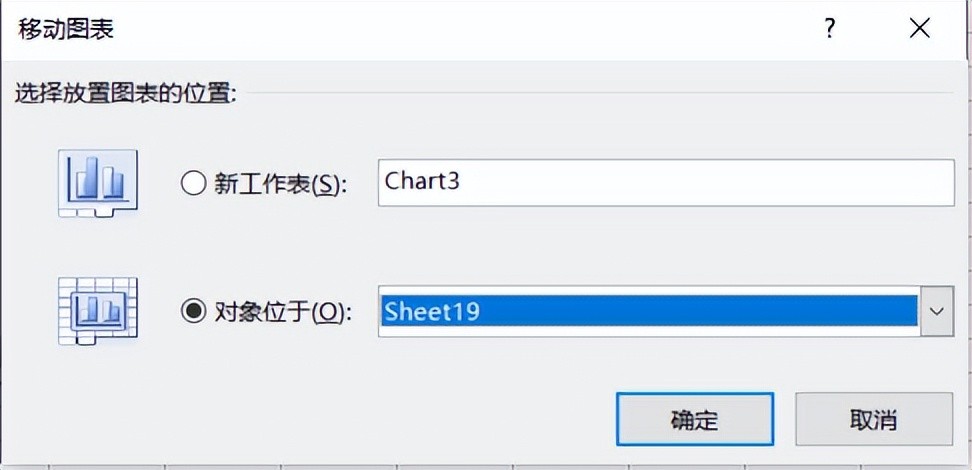
注意:上面的“新工作表”代表会创建一种称为“图表工作表”的工作表,这种工作 表只能存储图表,不能存储单元格区域中的数据。
(3)删除数据透视图
选择数据透视图,然后按delete键或者右键剪切(Ctrl+X)。
(4)更改图表类型
Step01:选择数据透视图的图表区空白位置或者绘图区,右键->【更改图表类型】。
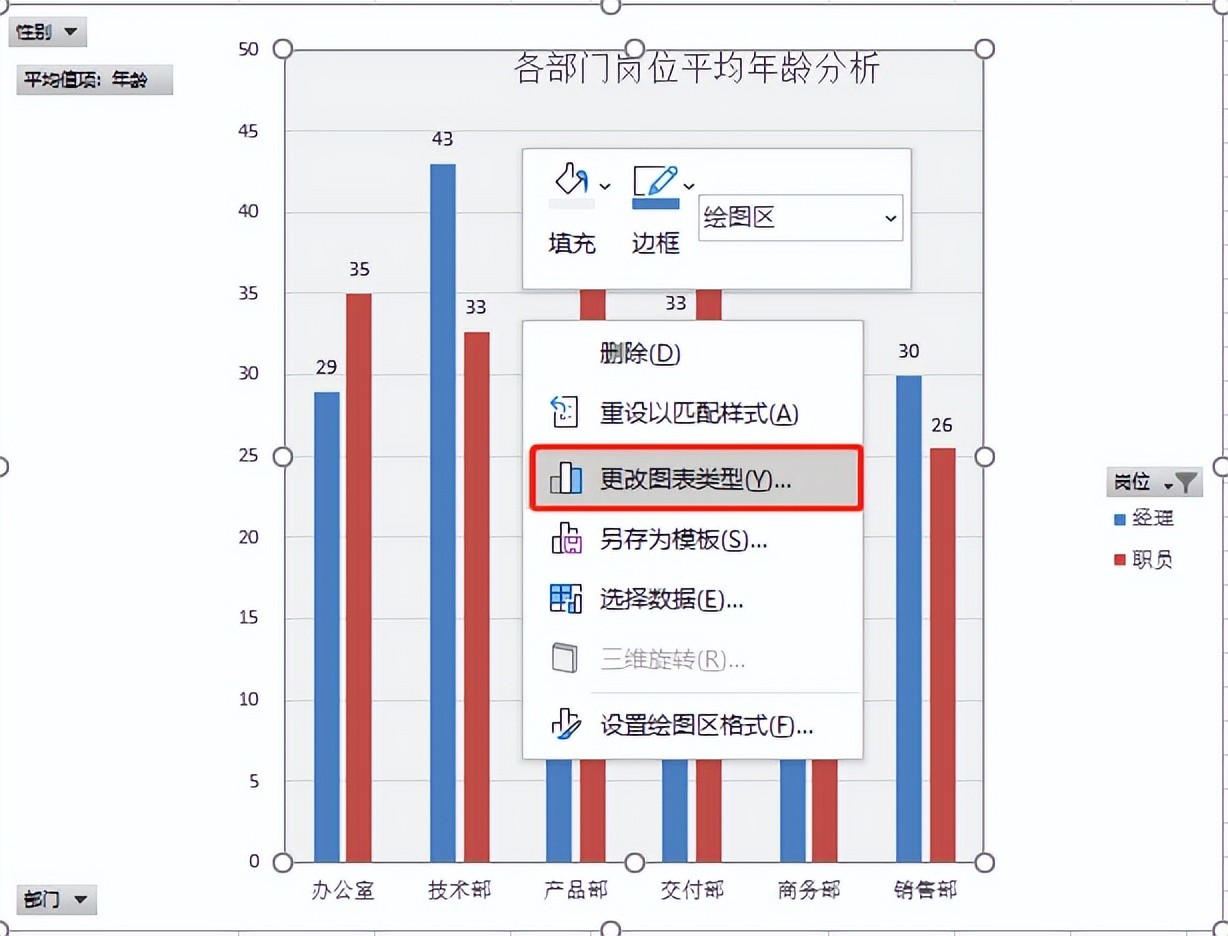
或者也可以通过点击透视图任意位置,进行激活工具栏数据透视图上下文选项卡->【分析】->【类型】->【更改图表类型】

。Step02:打开【更改图表类型】对话框,点击“折线图”。
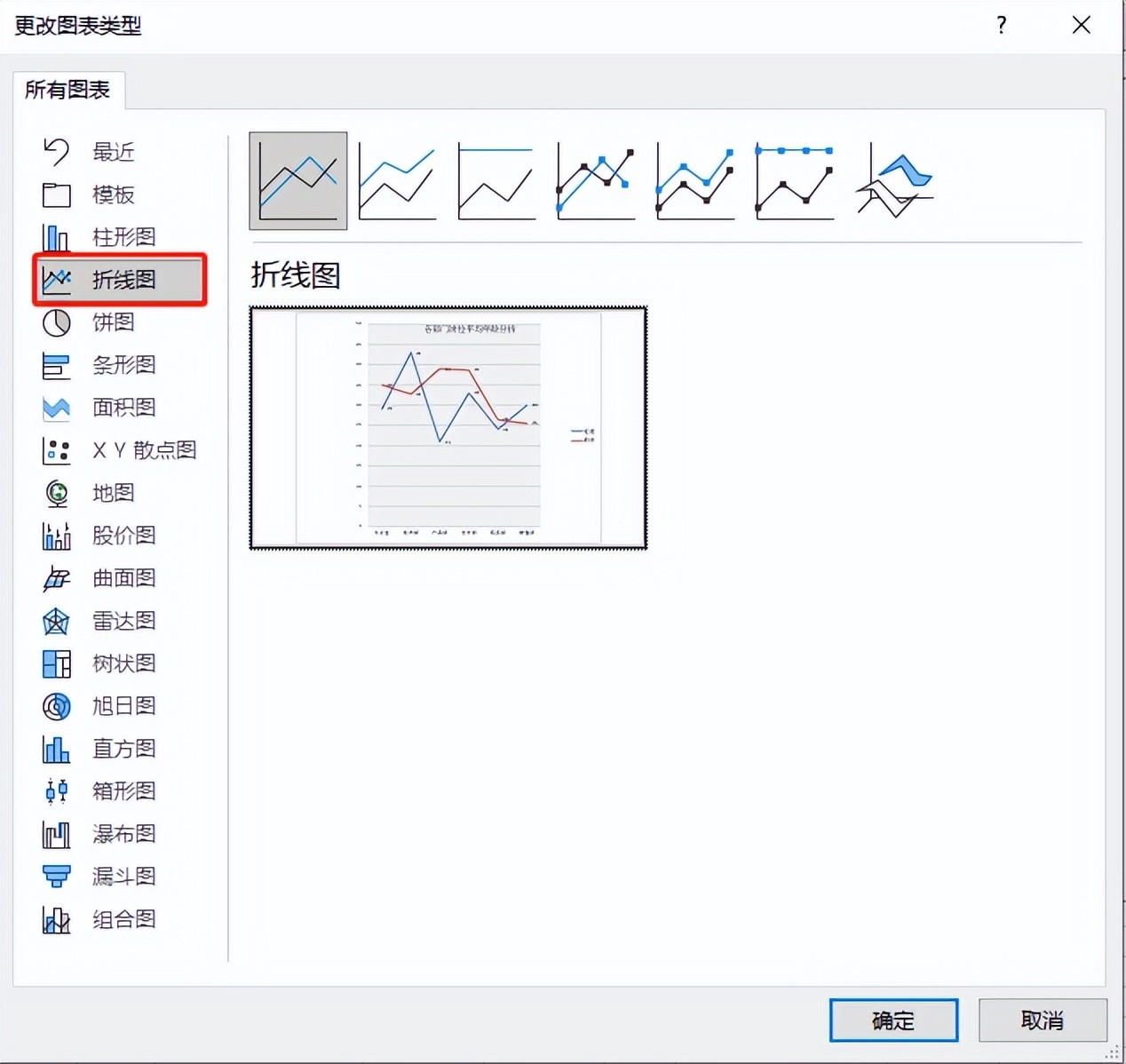
点击确认结果如下:
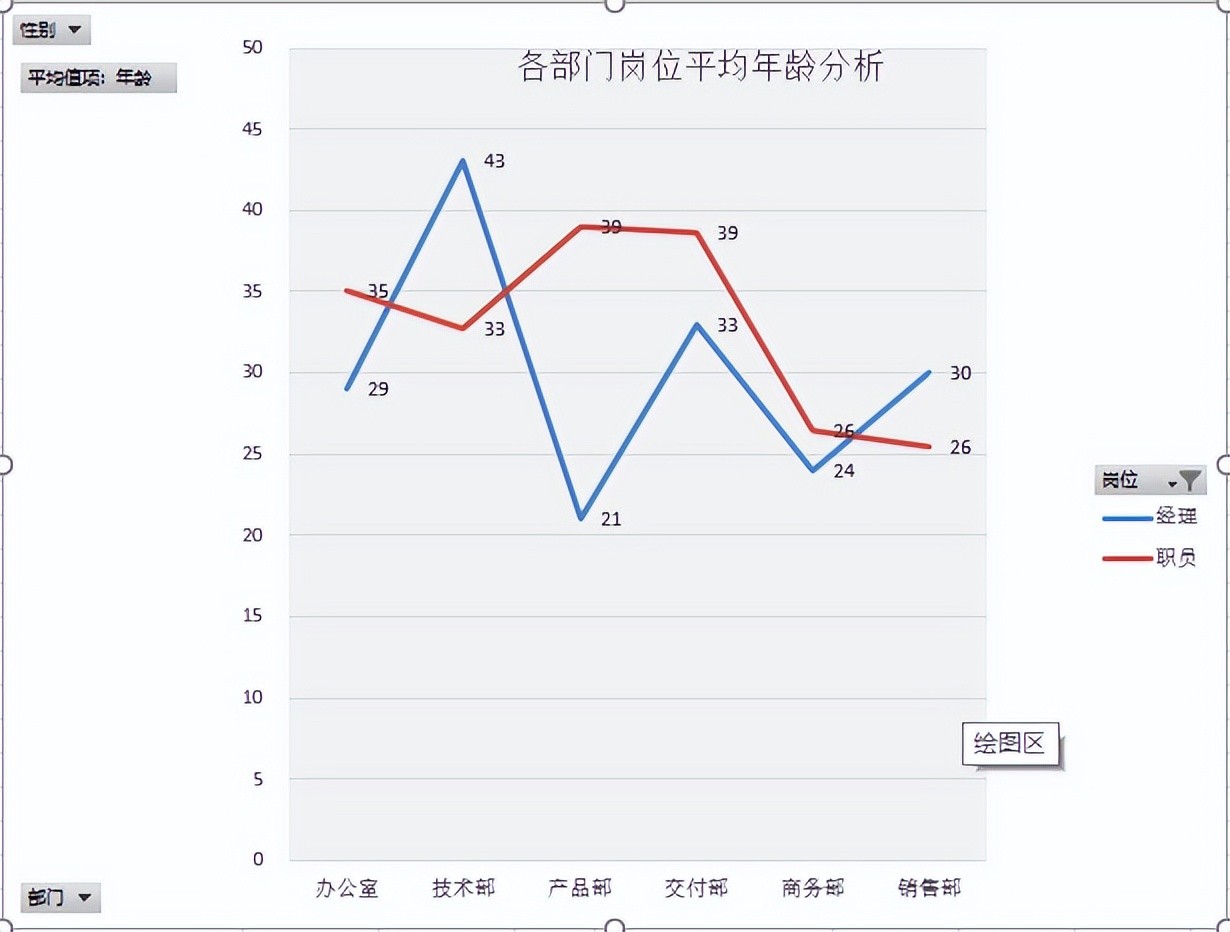
(5)字段列表和字段按钮显示隐藏
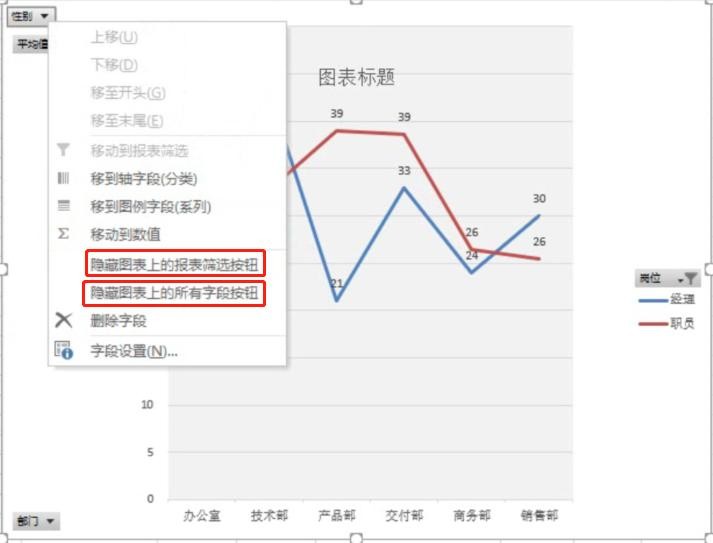
①字段按钮显示/隐藏:
通过点击透视图任意位置,进行激活工具栏数据透视图分析选项卡->【显示/隐藏】->【字段按钮】
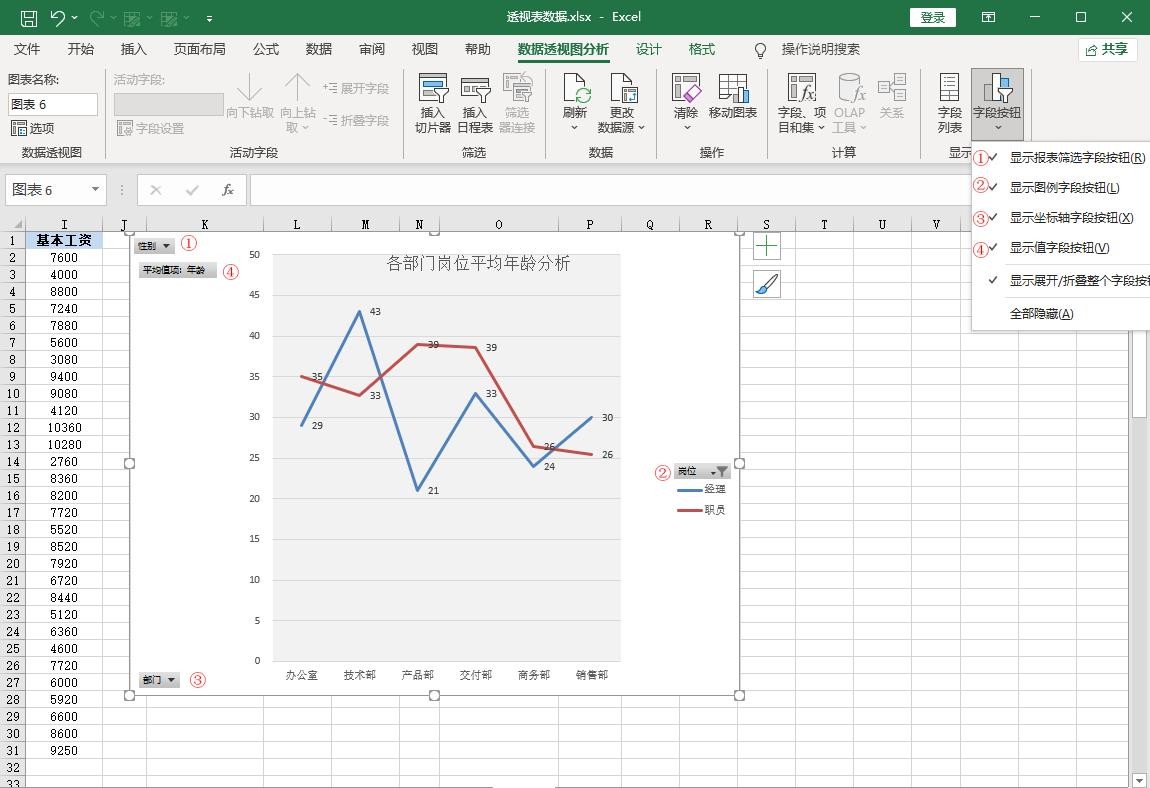
或者通过点击上述数据透视图的字段按钮,鼠标右键->【隐藏/显示图标上(所选字段)按钮】或者【隐藏/显示图表上的所有字段按钮】。如下图
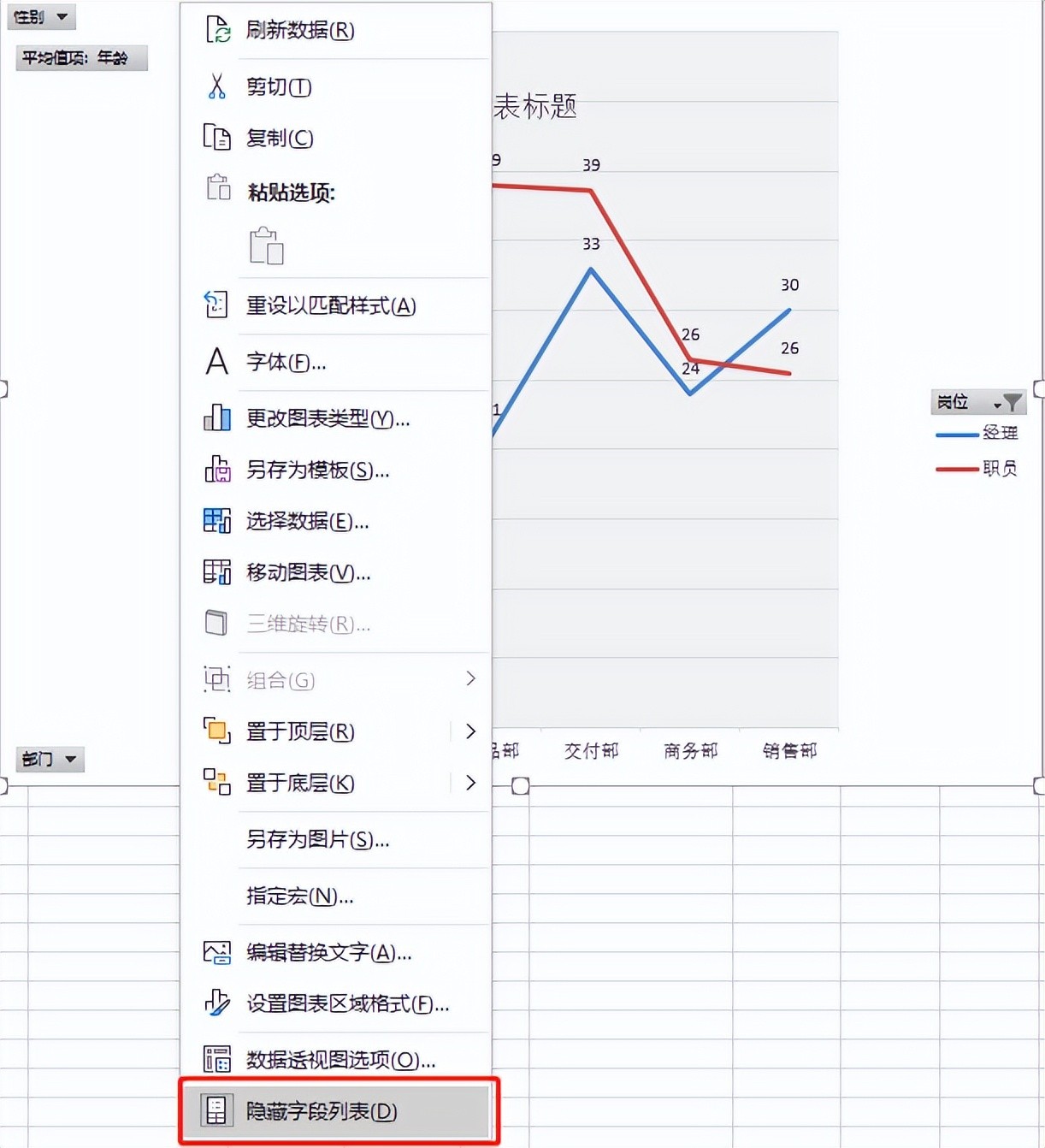
②字段列表显示/隐藏:
通过点击透视图任意位置,进行激活工具栏数据透视图分析选项卡->【显示/隐藏】->【字段列表】
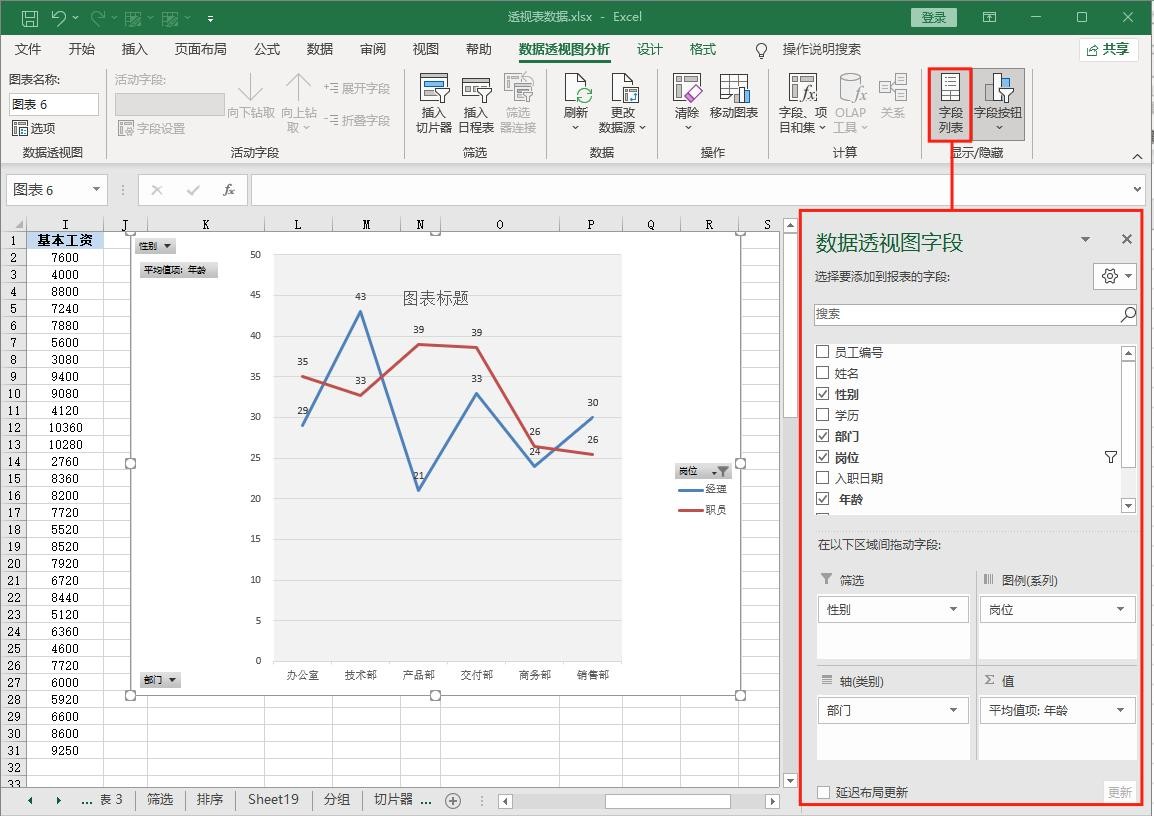
或者通过点击上述数据透视图的图表区,鼠标右键->【隐藏/显示字段列表】。如下图
(6)切换行列字段展示
①通过点击透视图任意位置,进行激活工具栏数据透视图【设计】选项卡->【切换行/列】

效果图下:
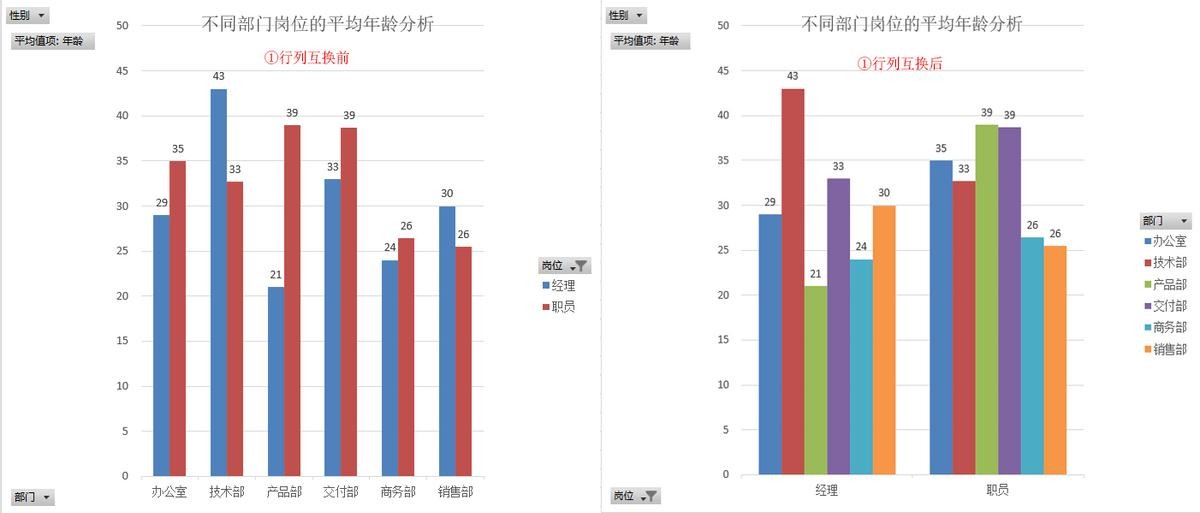
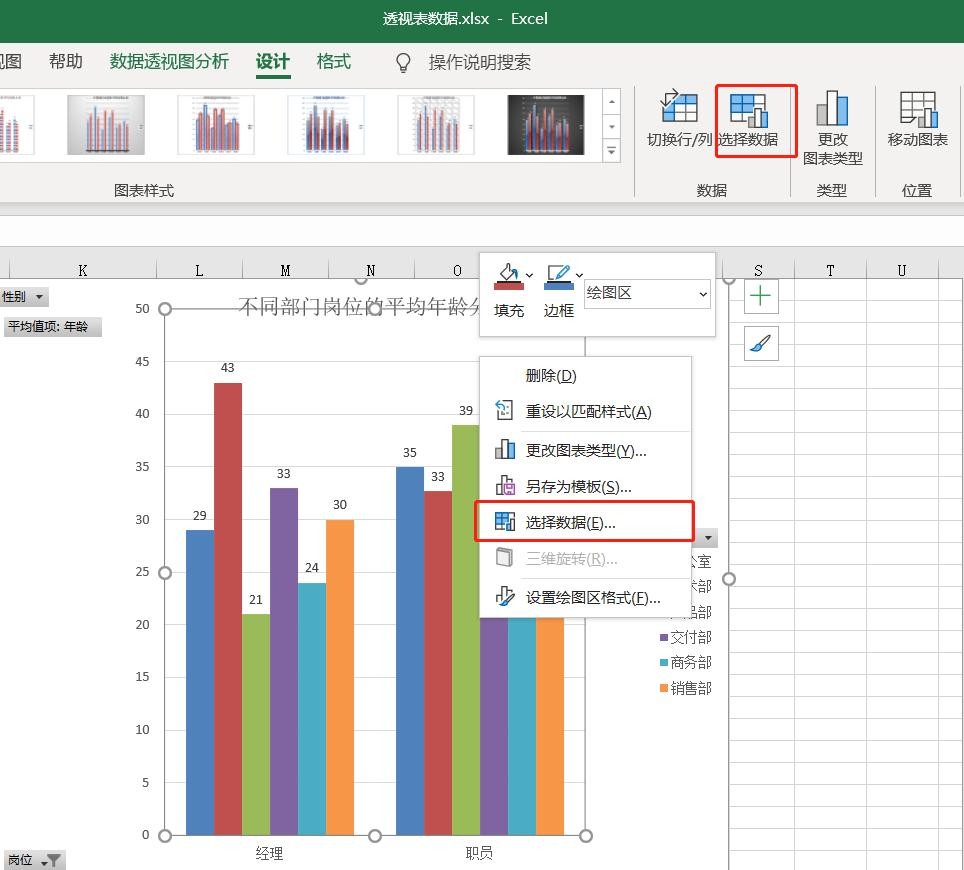
也可以通过点击透视图任意位置,进行激活工具栏数据透视图【设计】选项卡->【选择数据】或点击数据透视图图表区或者绘图区右键->选择数据,打开对话框:
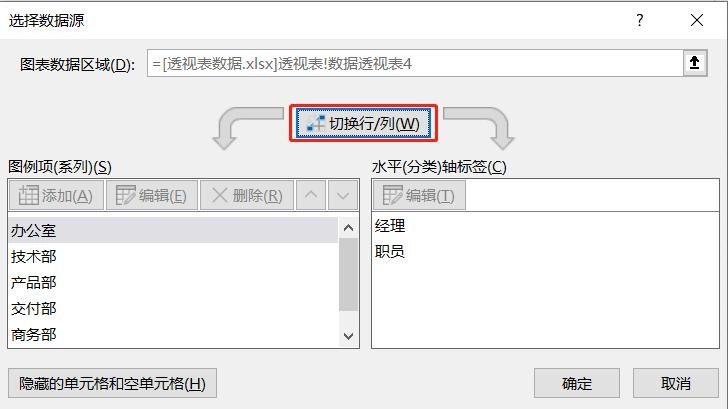
点击【切换行/列】确认。
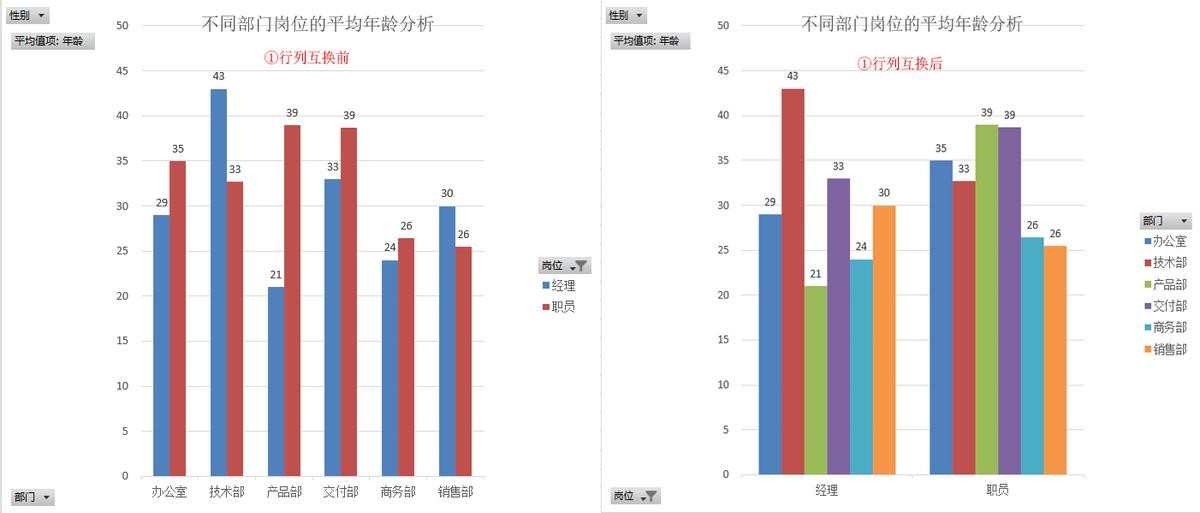
互换后的结果如下:
3、数据透视图各区域元素设置
(1)各区域元素的显示隐藏
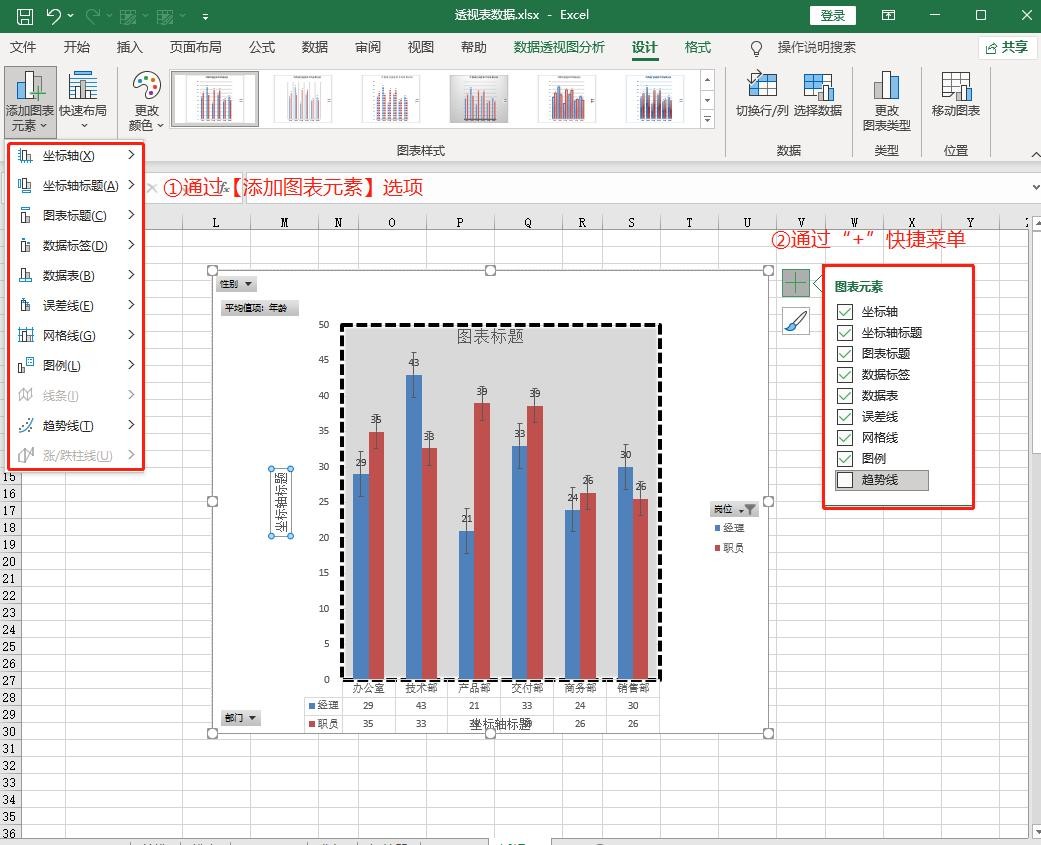
①通过【分析】->【添加图表元素】下拉框进行选择。(通过点击对应的具体项,控制显示和隐藏)
②通过点击数据透视图右侧“+”激活图表元素快捷菜单进行勾选。
(2)各区域元素的形状样式
以绘图区为例:
通过菜单栏【格式】->【形状样式】或者【形状填充】/形状轮廓/【形状效果】设置样式。
注:【形状样式】里面有很多默认的样式,也可以根据自身需要选择。
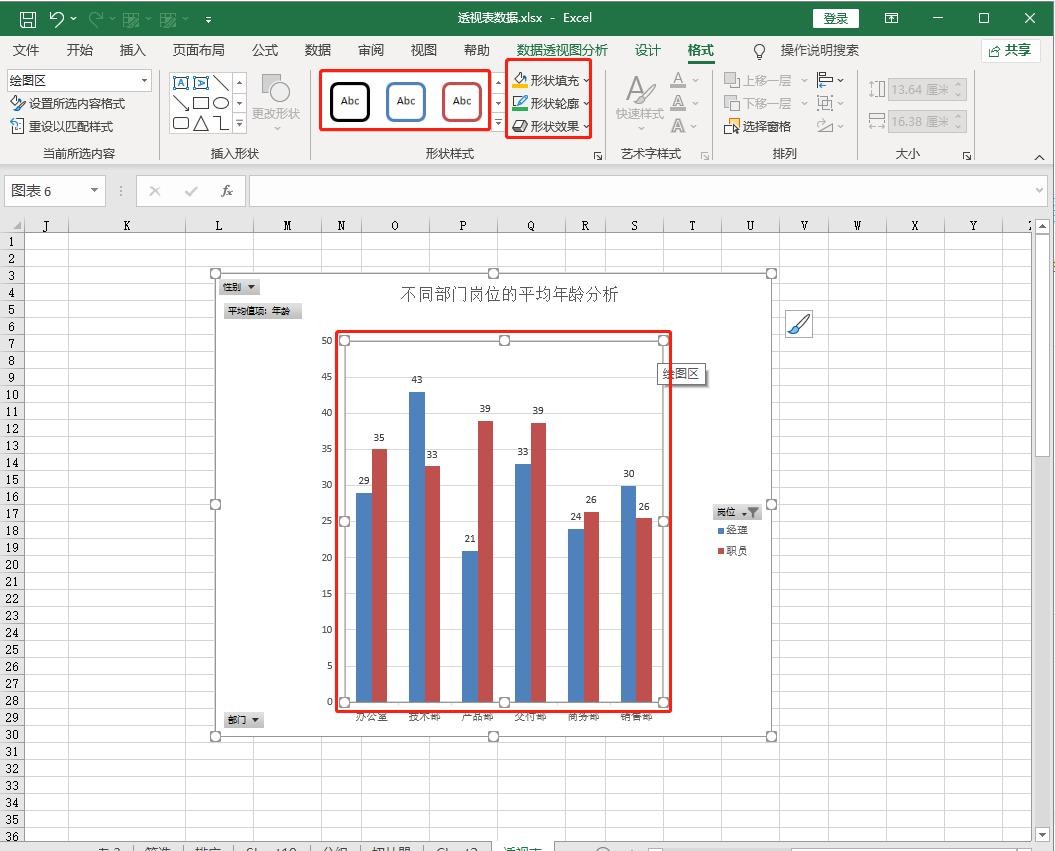
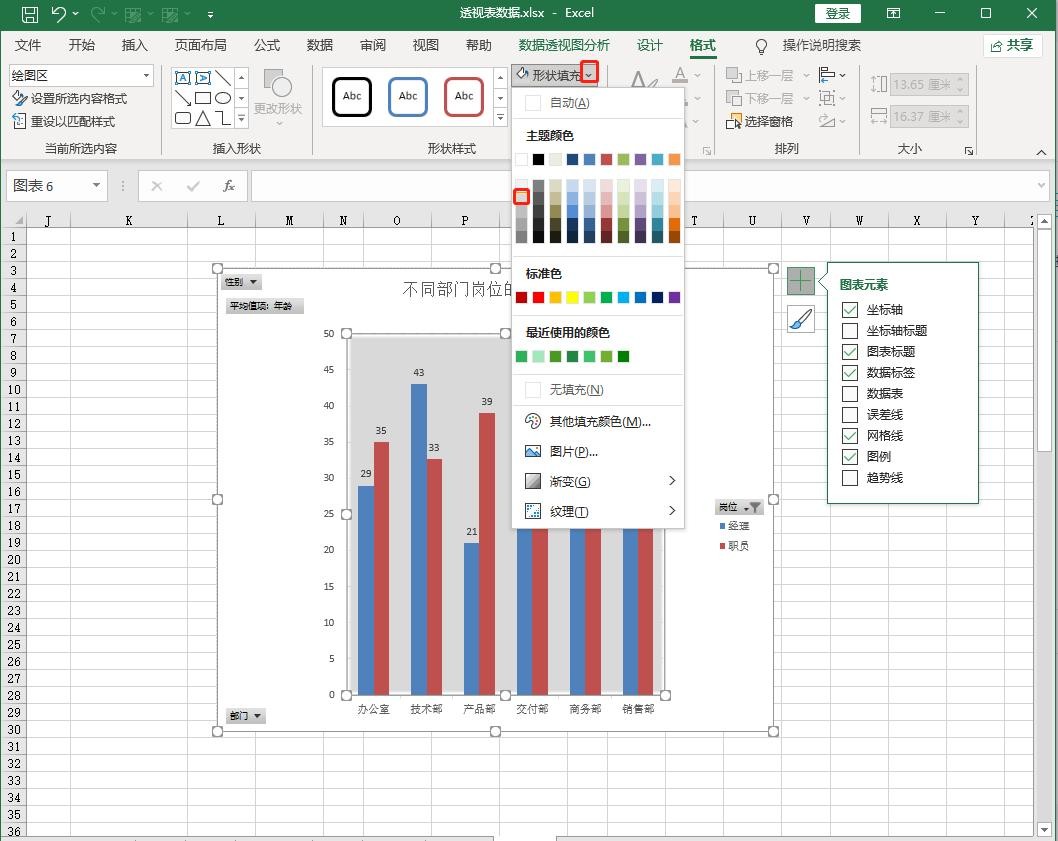
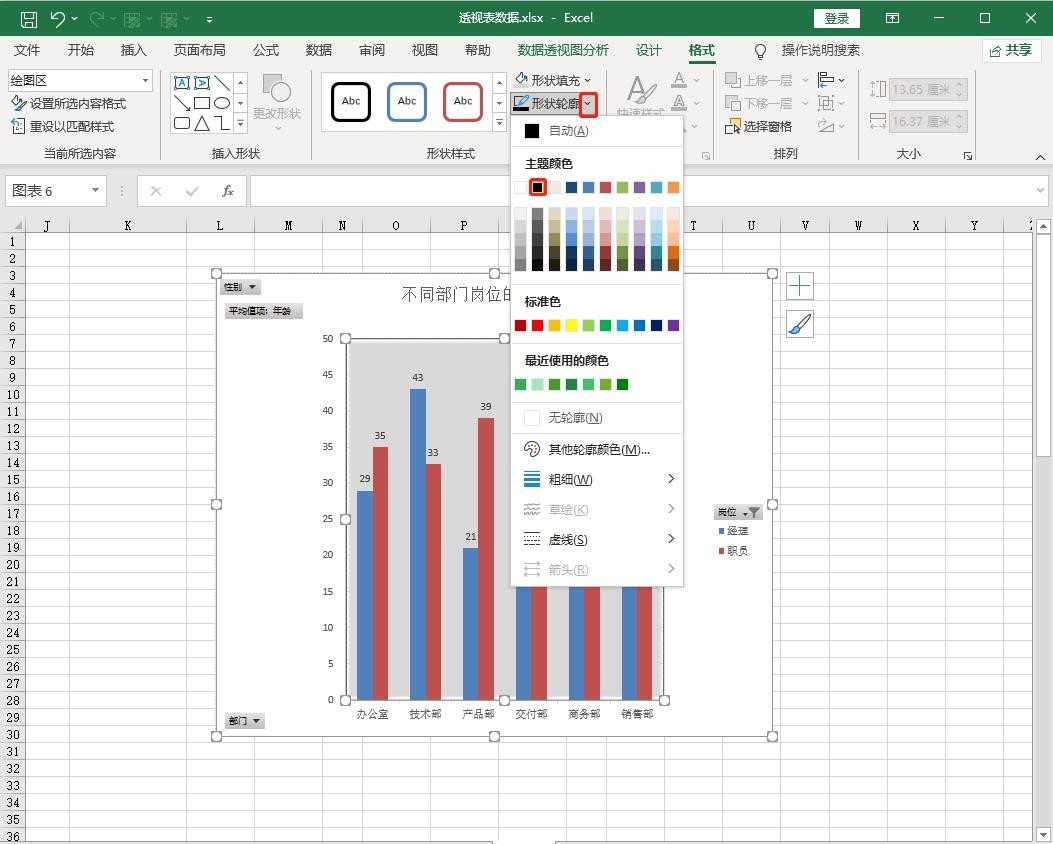
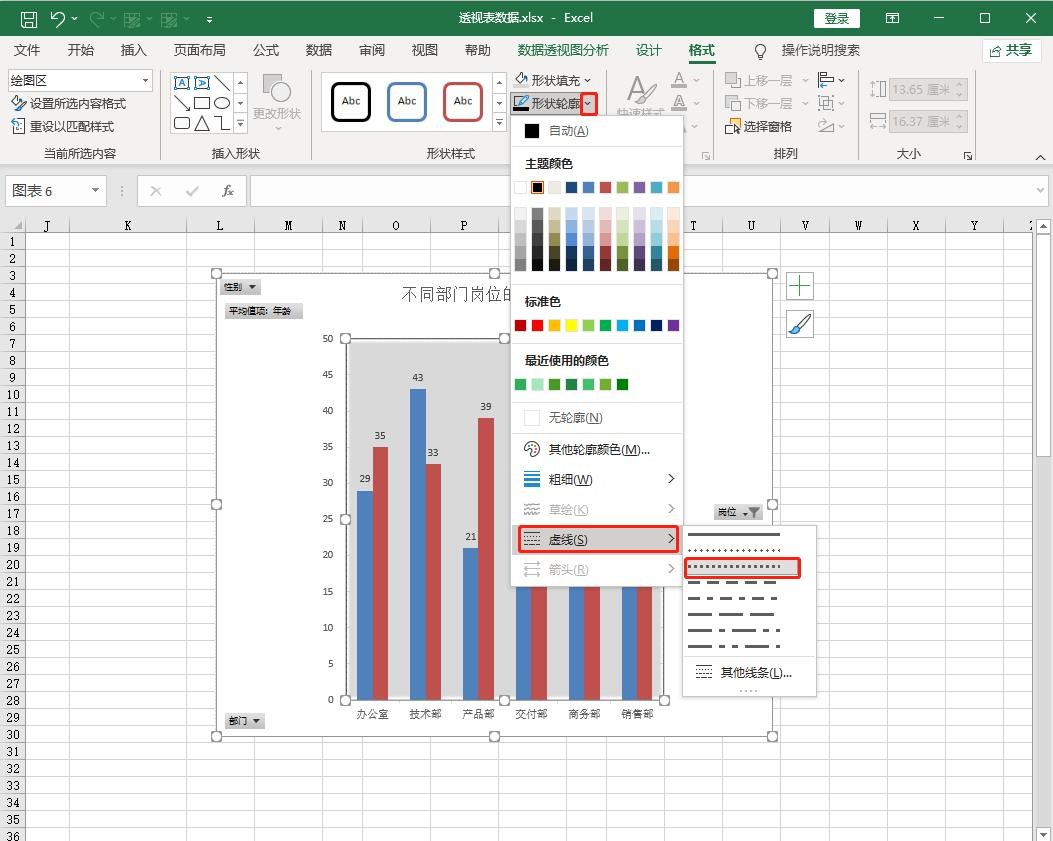
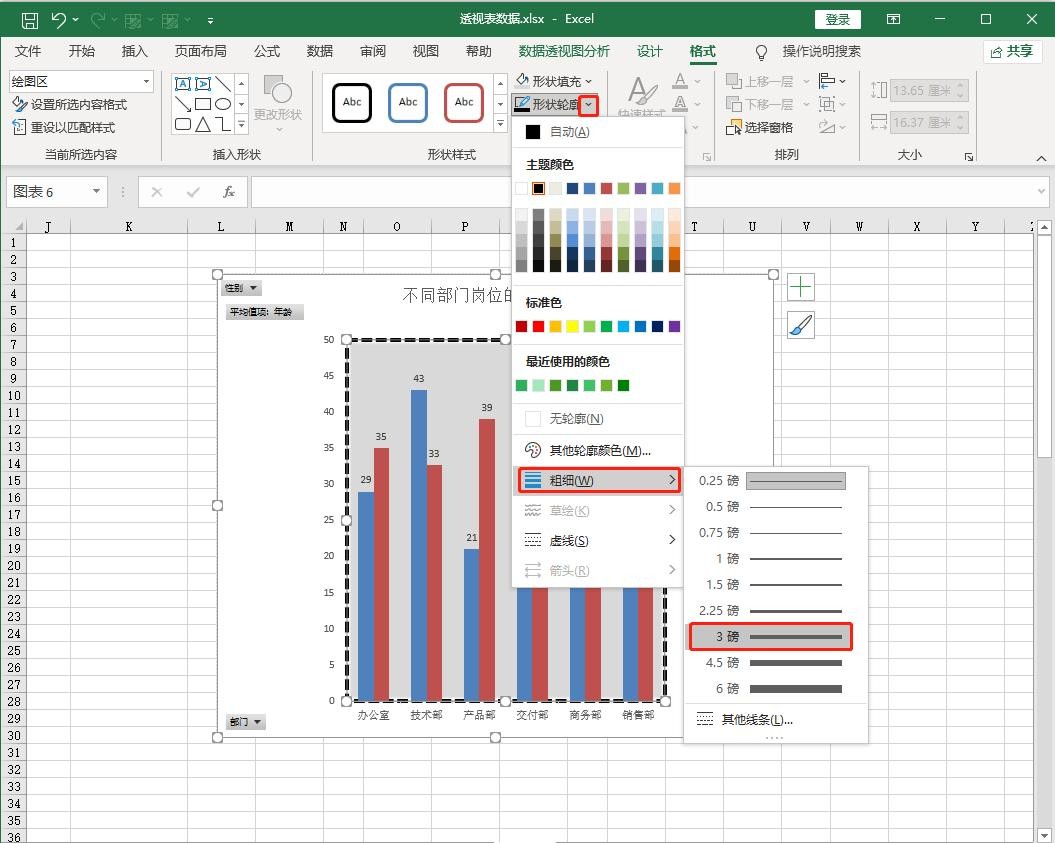
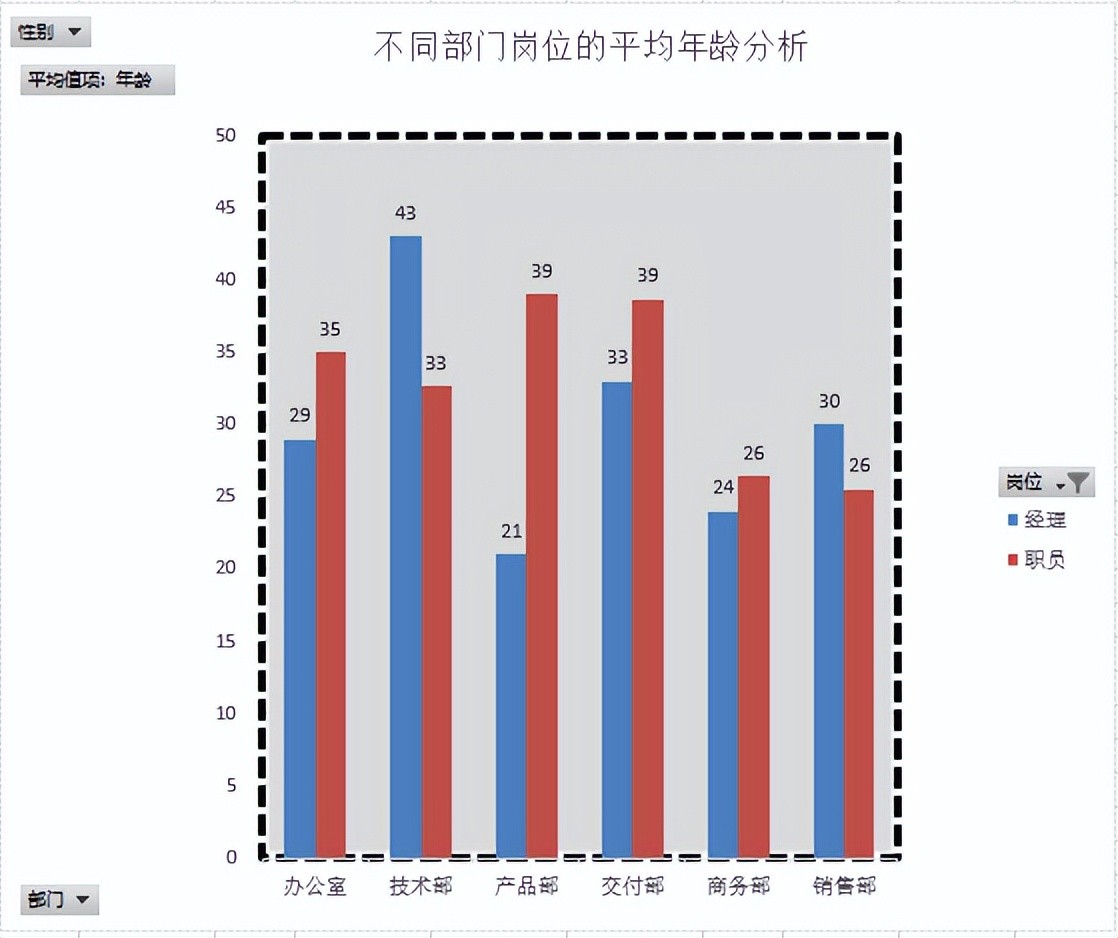
例,为绘图区设置,浅灰色背景,黑色虚线边框。
Step01:点击【形状填充】,选择颜色,如下图:
Step02:点击【形状轮廓】,选择颜色,如下图:
Step03:点击【形状轮廓】->【虚线】,选择线型,如下图:
Step04:点击【形状轮廓】->【粗线】,选择粗线,如下图:
效果如下:
(3)设置图表标题
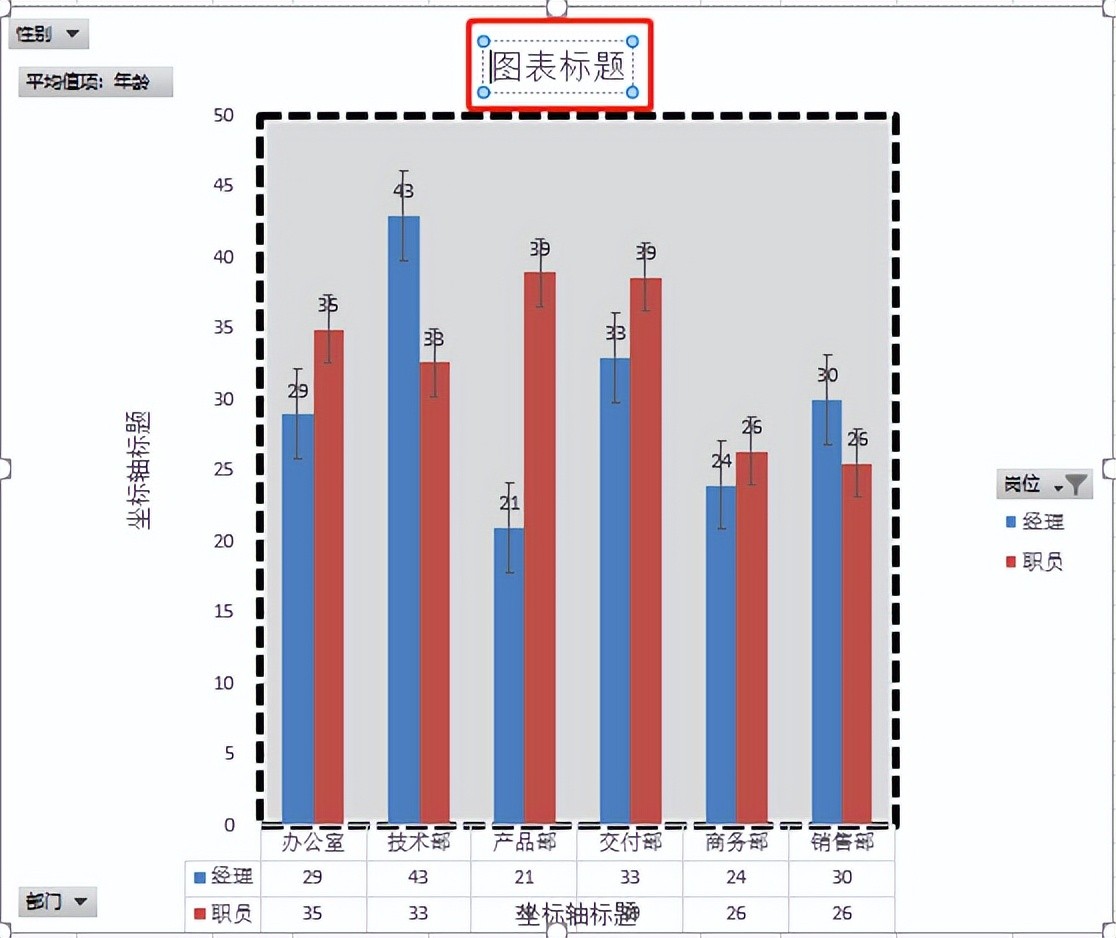
①标题编辑
双击标题框,即可进行标题编辑。也可以通过点击标题框,鼠标右键->【编辑文字】。
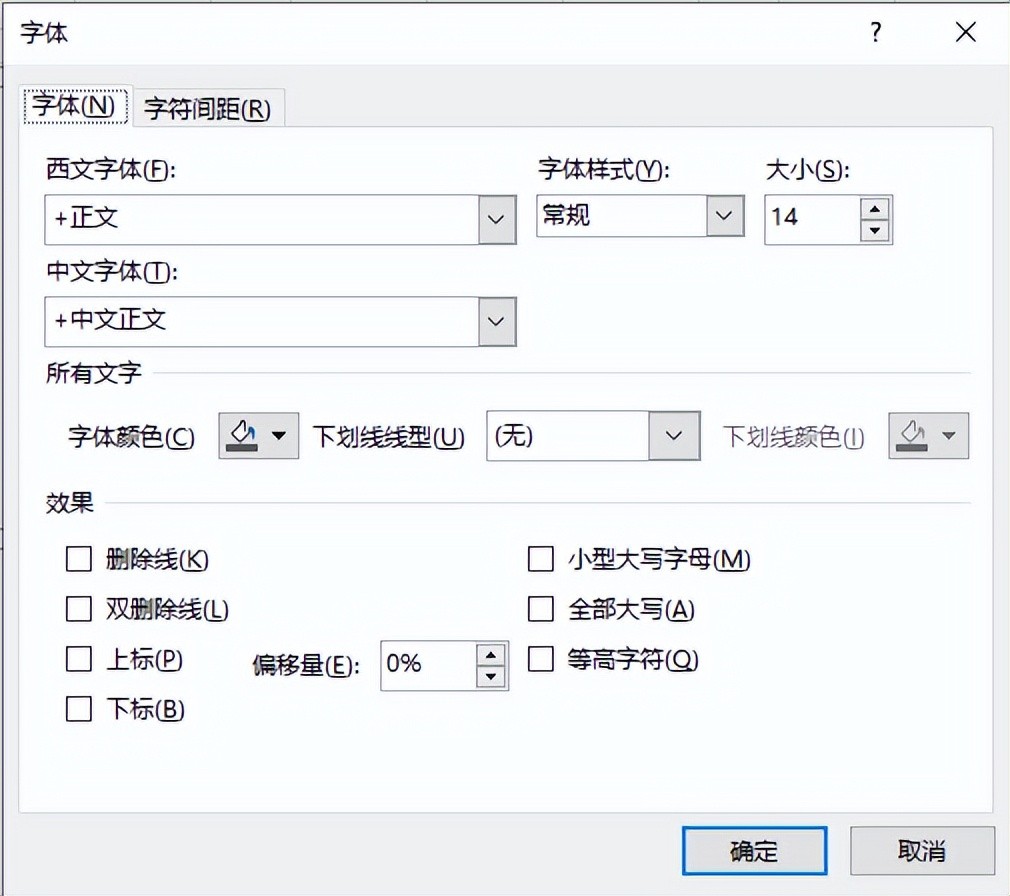
②文字格式
点击标题框,鼠标右键->【字体】。
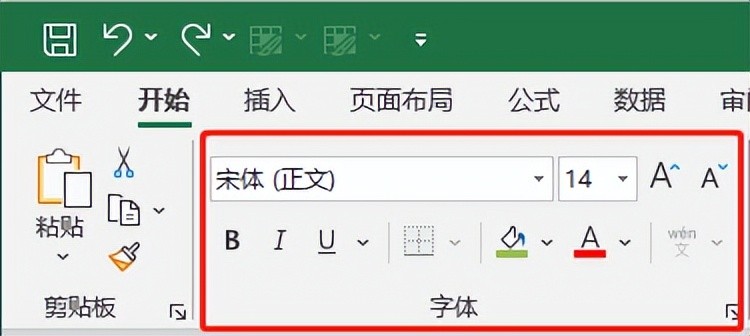
或者工具栏【开始】->【字体】
③形状样式
参考(2)。
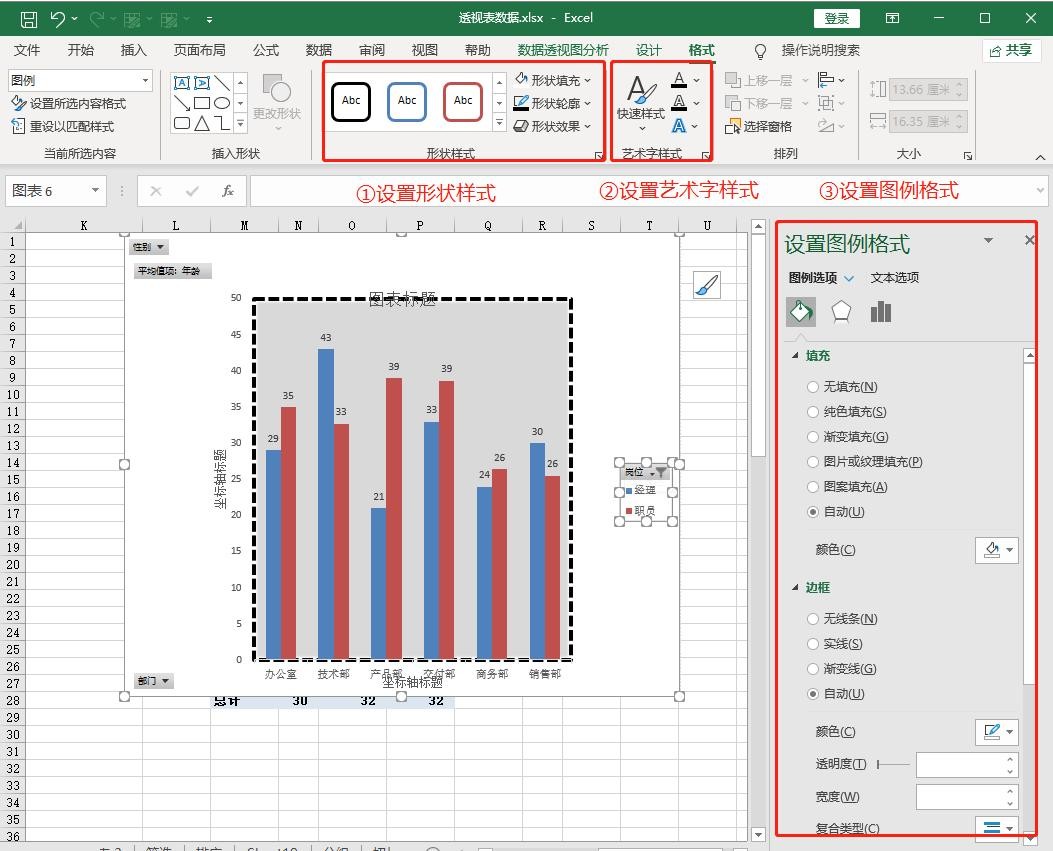
(4)设置图例
鼠标点击右侧图例可进行设置 ①形状样式 ②艺术字样式,③图例格式,如下,操作较为简单,略过。
(5)设置数据标签
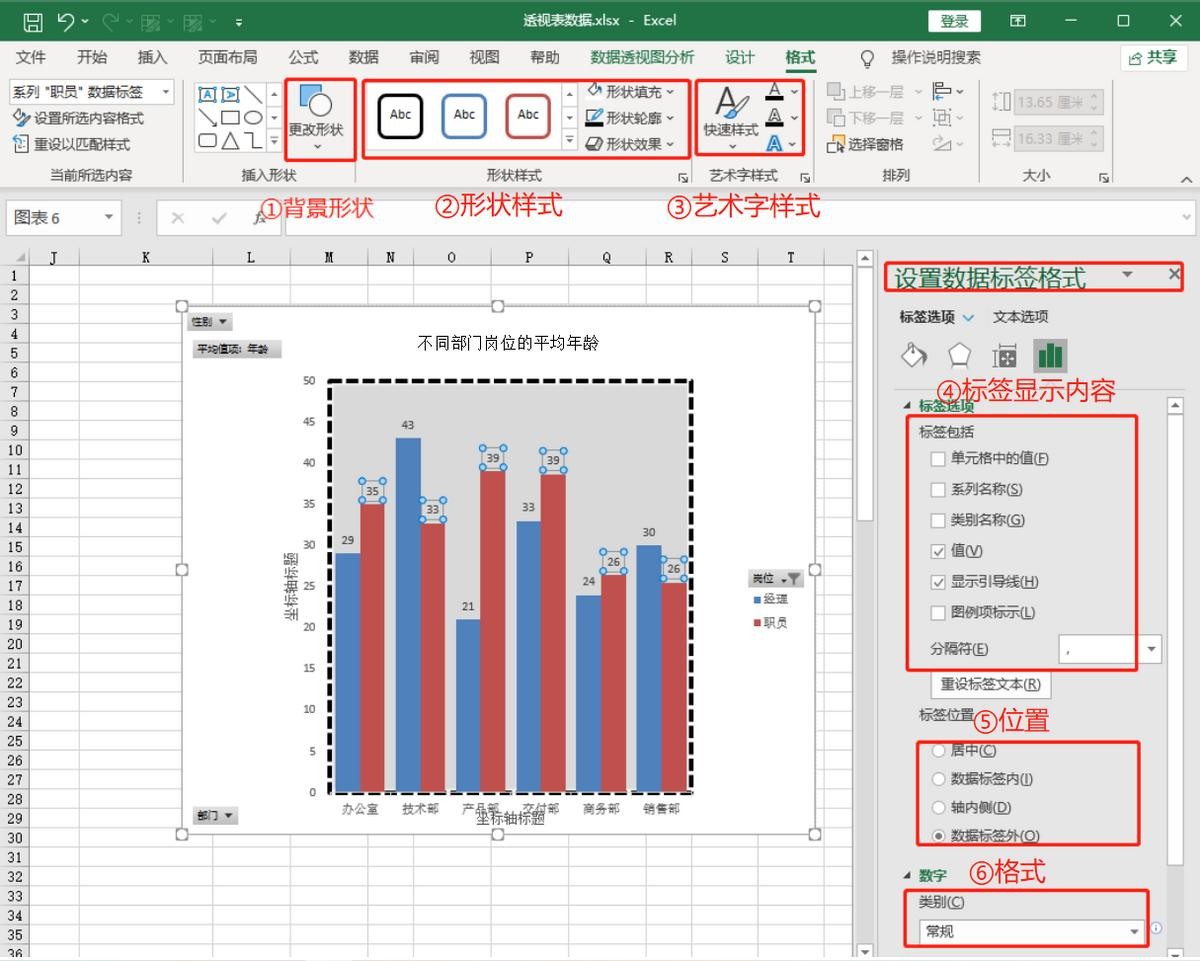
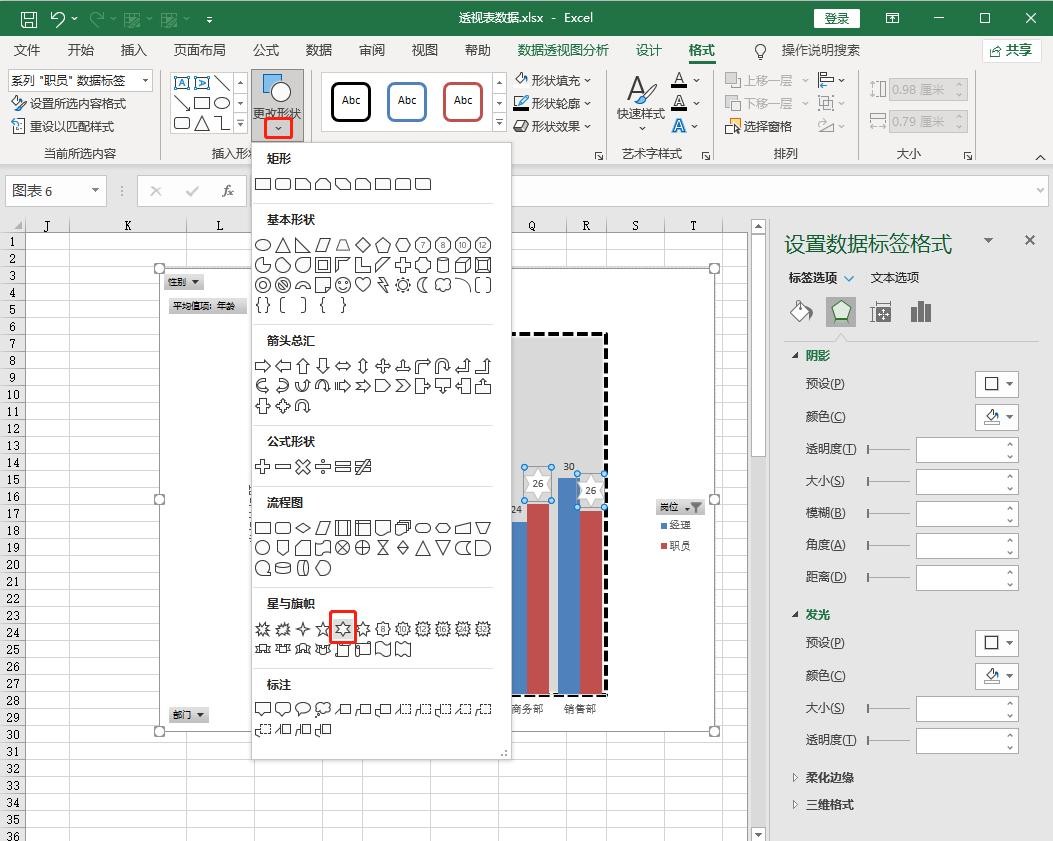
①背景形状:点击【更改形状】选项,弹出出形状列表框,进行修改。
eg:点击选中任意数据标签,然后点击工具栏【更改形状】,打开下拉框,如图,选中形状:
效果如下:
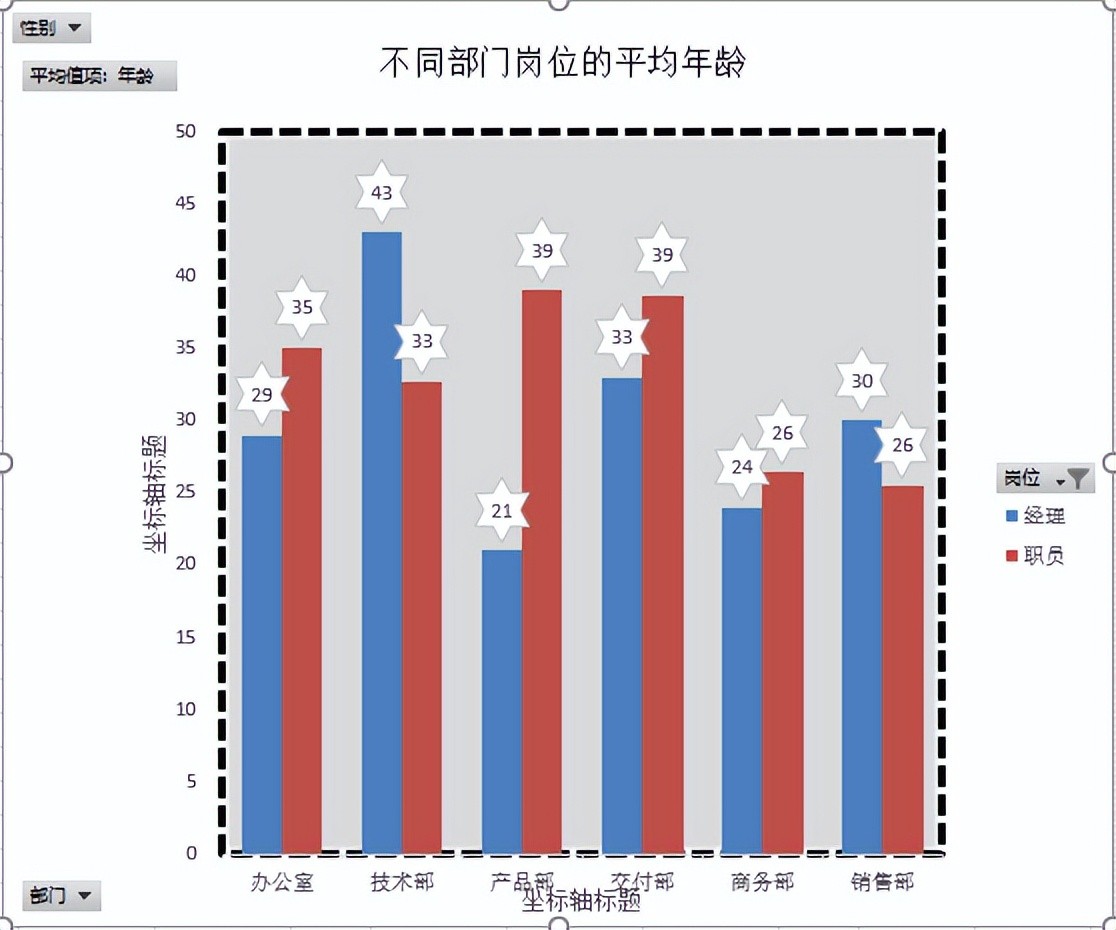
②③操作同上,略过。
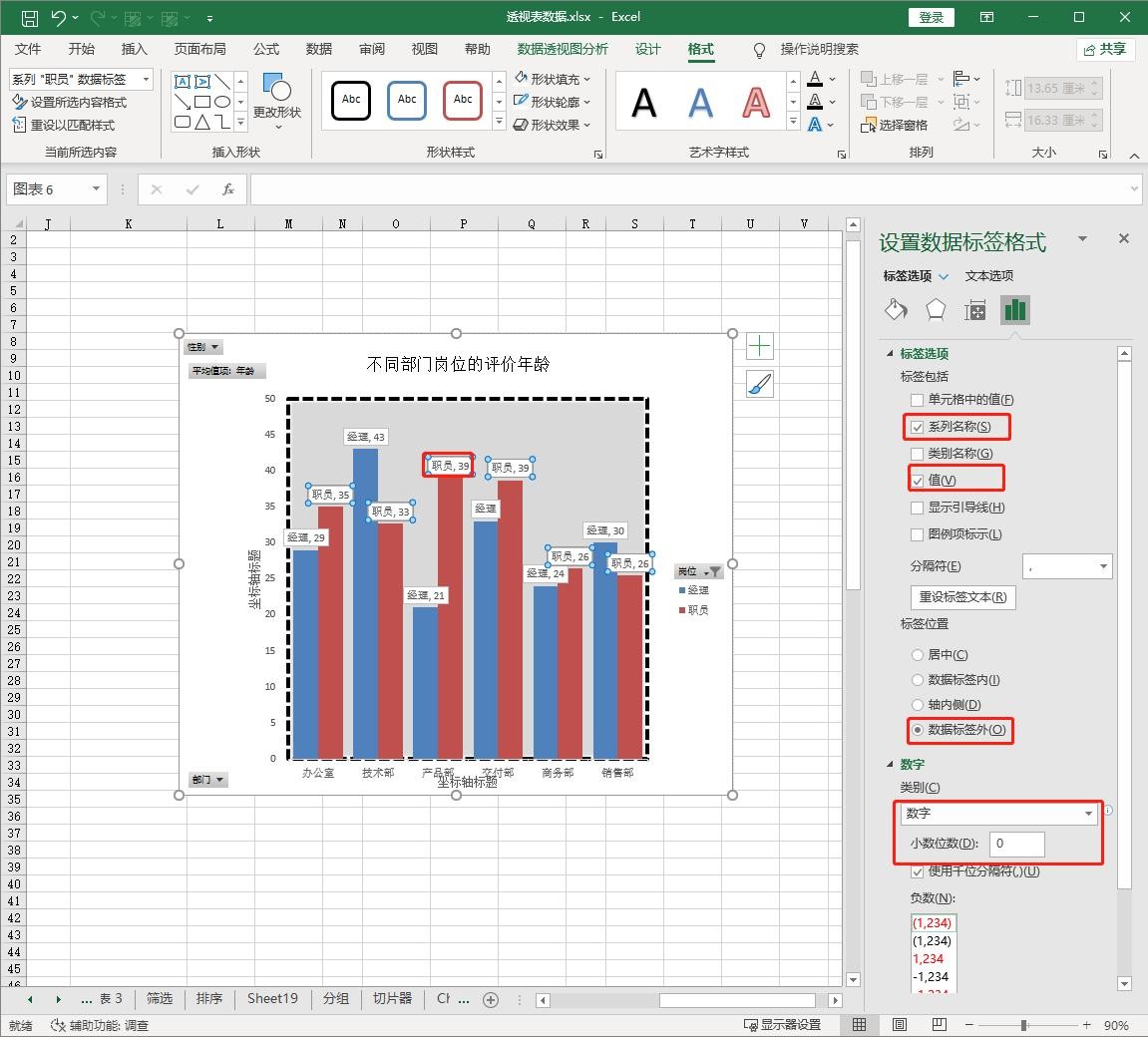
④数据标签可以自定义包括显示单元格中的值,系列名称,类别名称,值,显示引导性和图例项标示。
⑤标签位置:控制标签的显示位置包括居中,数据标签内,轴内侧,数据标签外。
⑥数字:可以进行数字格式设置。
设置效果如下:
(6)设置数据系列
①点击选中任意数据系列,然后点击工具栏【形状样式】设置样式
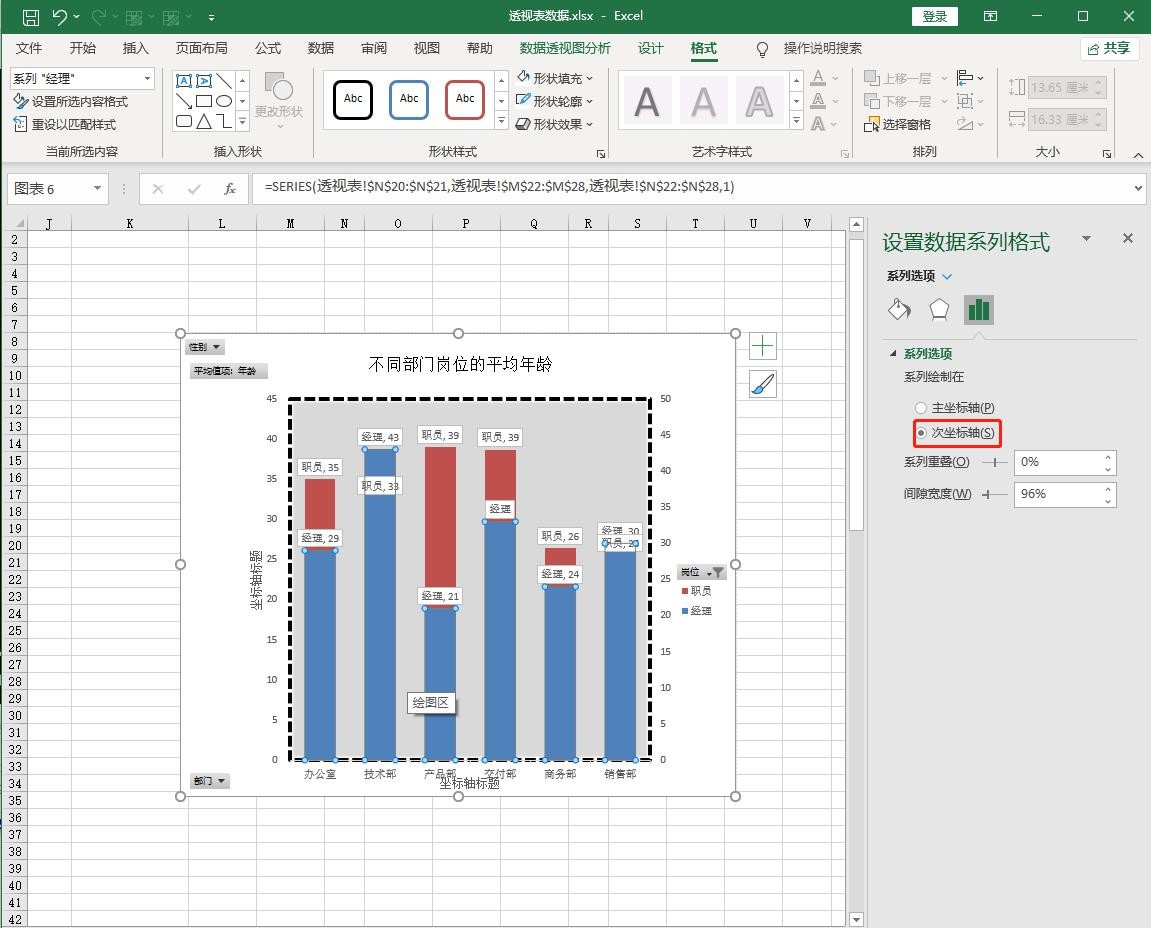
②点击任意数据系列,在右侧【设置数据系列格式】对话框设置。需要关注序列选项。
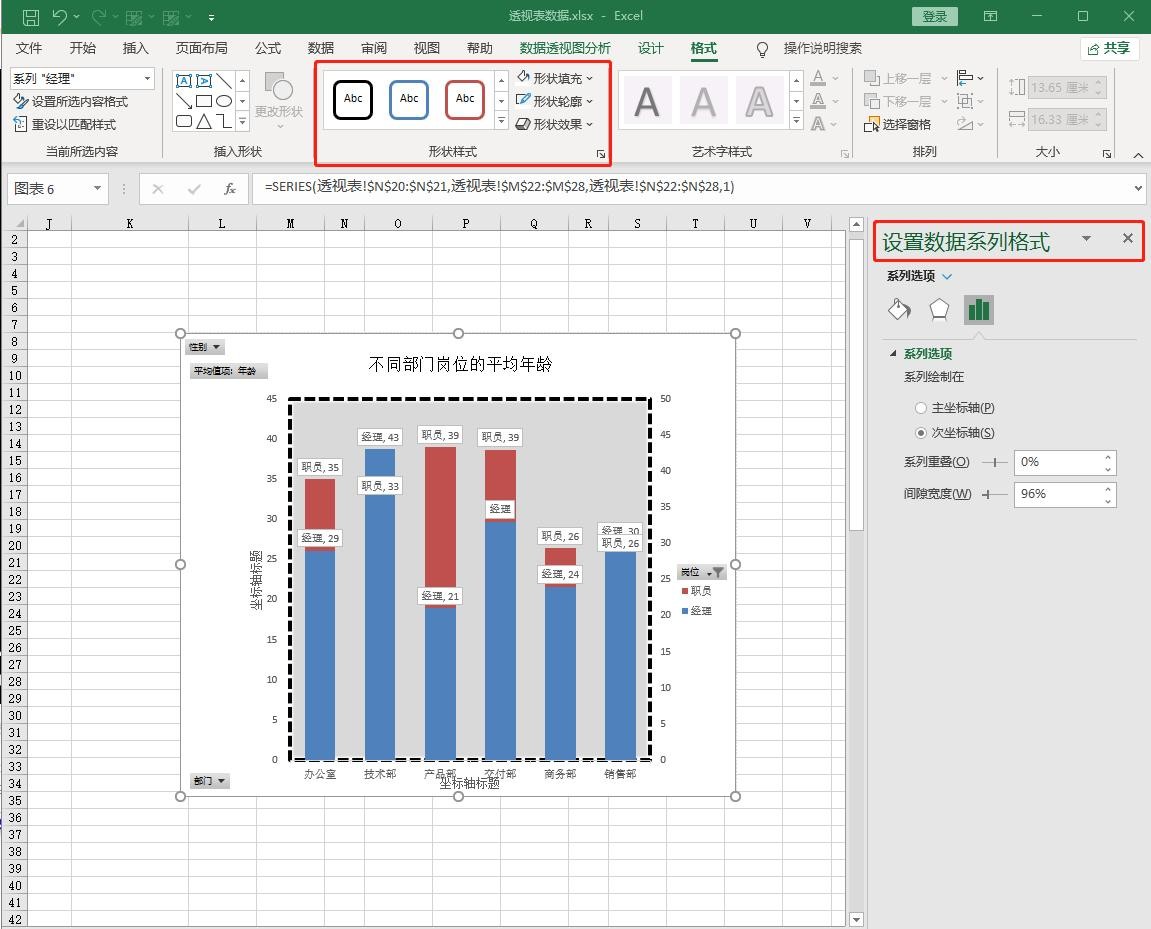
数据系列绘制在次坐标轴。调整间缝宽度。如下:
(7)设置坐标轴及其标题
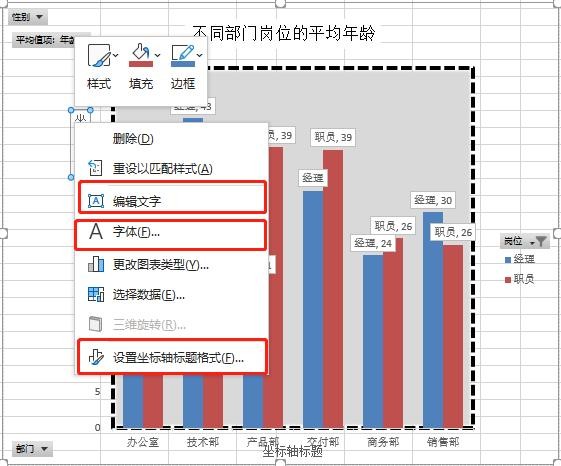
①设置坐标轴标题【操作简单略过】
修改标题:双击直接修改或者选择标题右键->【编辑文字】。
修改字体:选择标题区域右键->【字体】。
修改格式:选择标题区域右键->【设置坐标轴标题格式】。
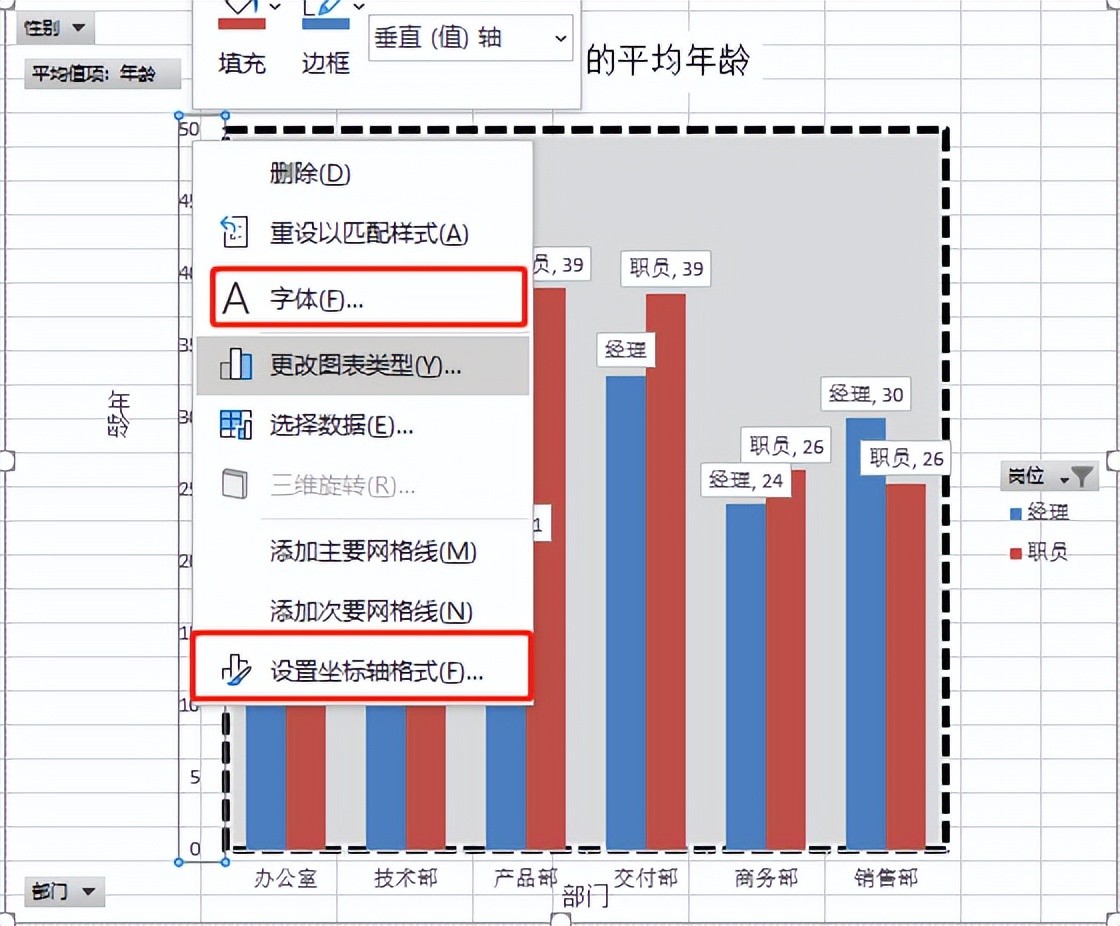
②设置坐标轴
修改字体:选择标题区域右键->【字体】。
修改格式:选择标题区域右键->【设置坐标轴标题格式】。
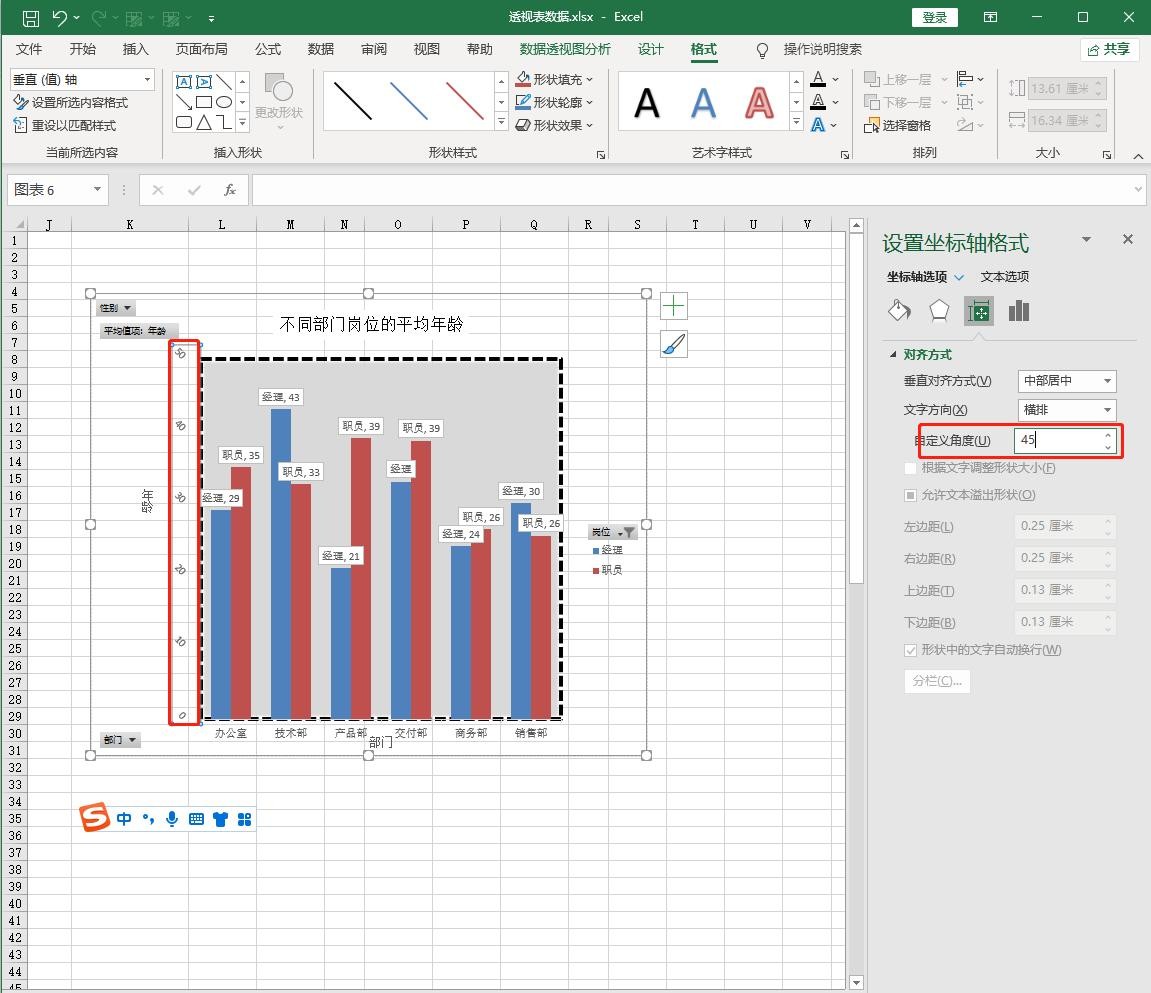
在坐标轴格式对话框的中,设置“对齐方式”的自定义角色修改为45°,
效果如下:
在坐标轴选项中,选择与横坐标轴交叉“最大坐标轴值”,可以看到如下效果:
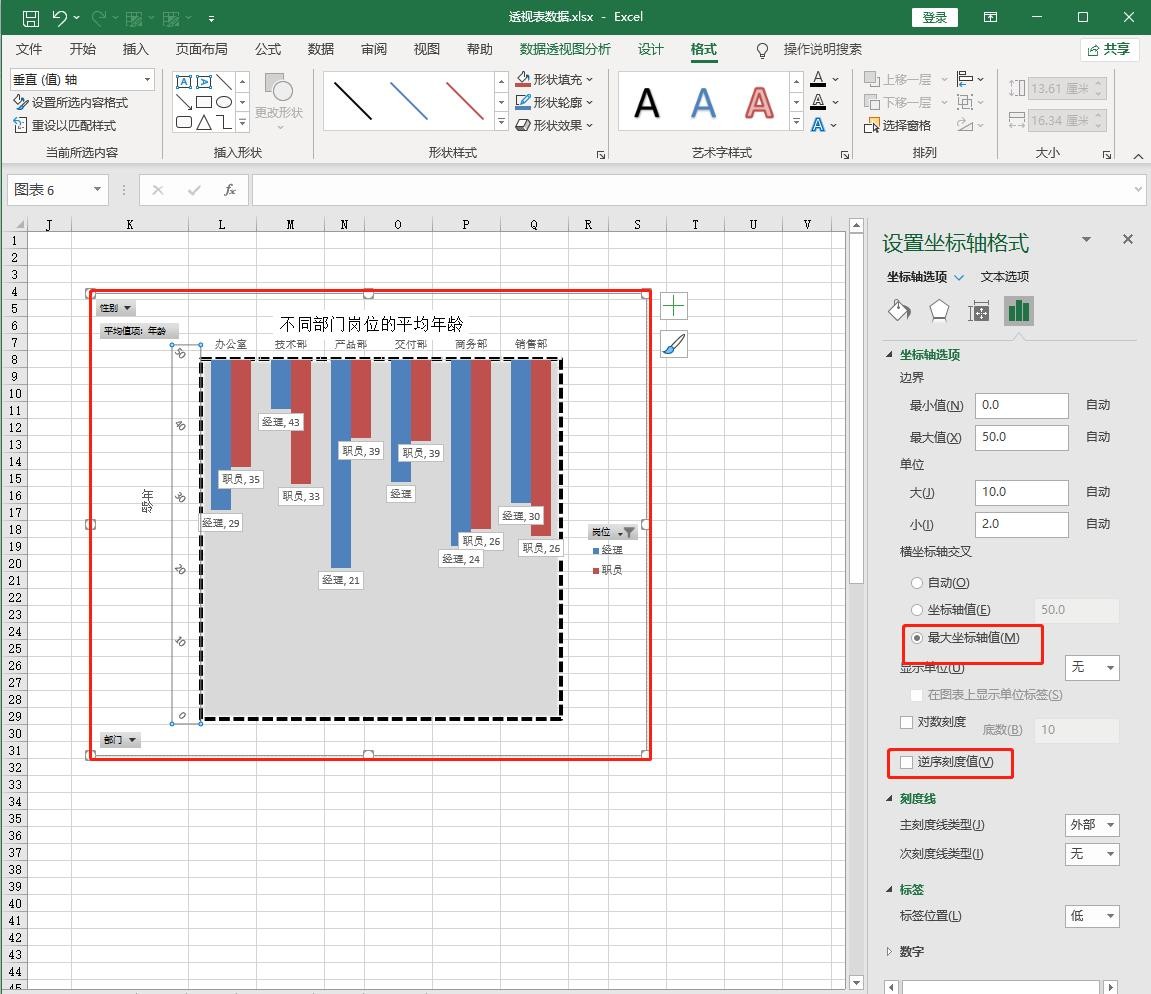
也可以尝试勾选“逆序刻度值”观察效果。
如果数据之间的差异很大,不是一个数量级,为了较小的数据直观展示出来,可以勾选【对数刻度】。
勾选后效果如下:
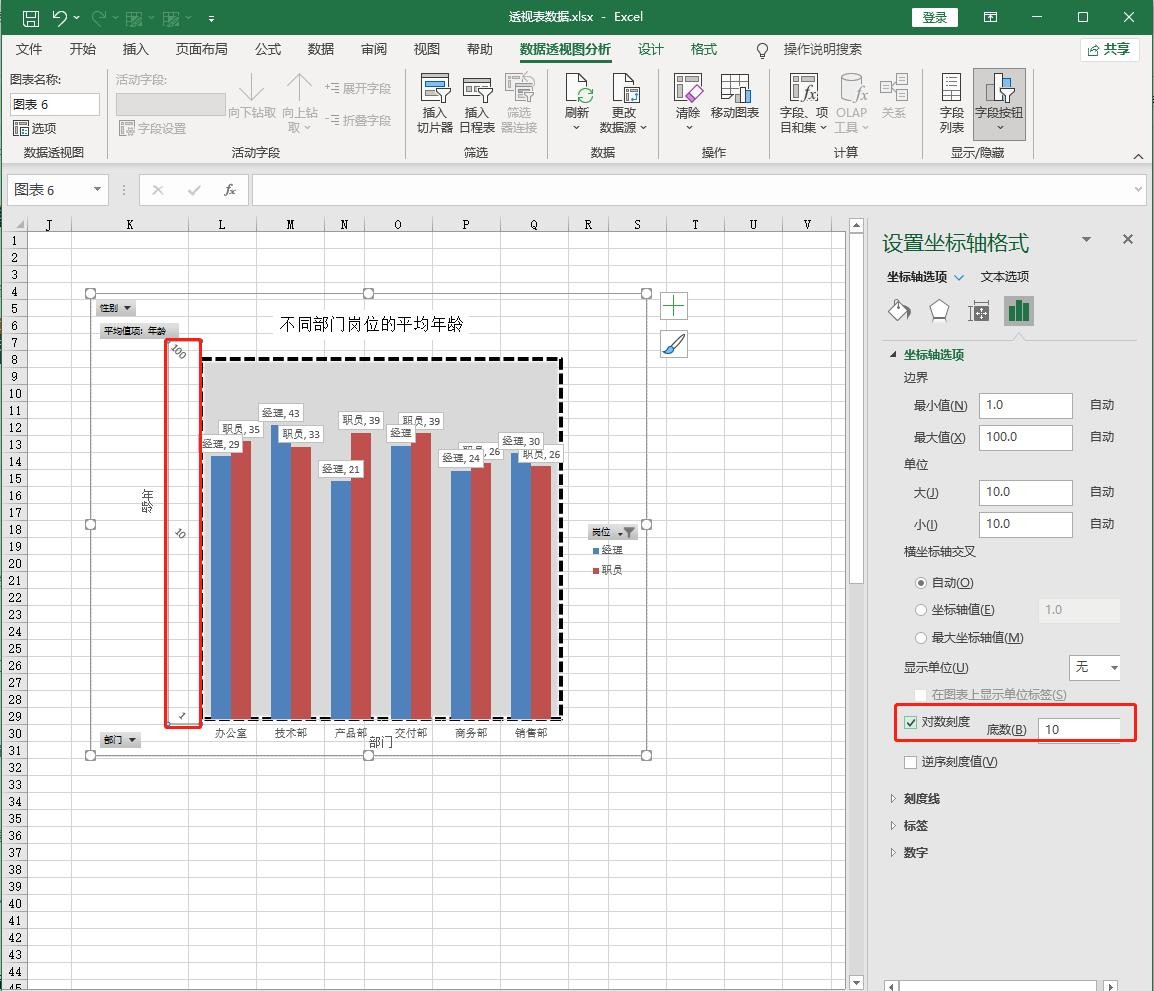
其他“边界”,“单位”,“刻度线”等设置可以自行设置查看。
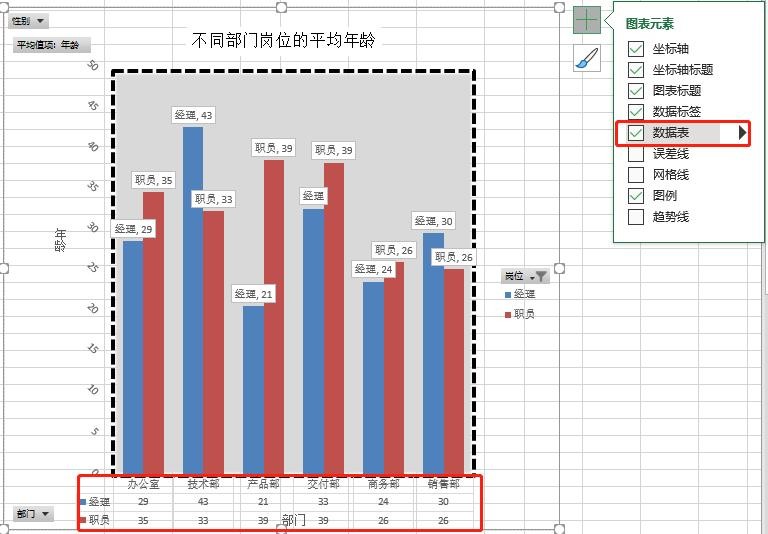
(8)设置数据表
设置方法见本章第一小结,效果如下:
(9)设置趋势线
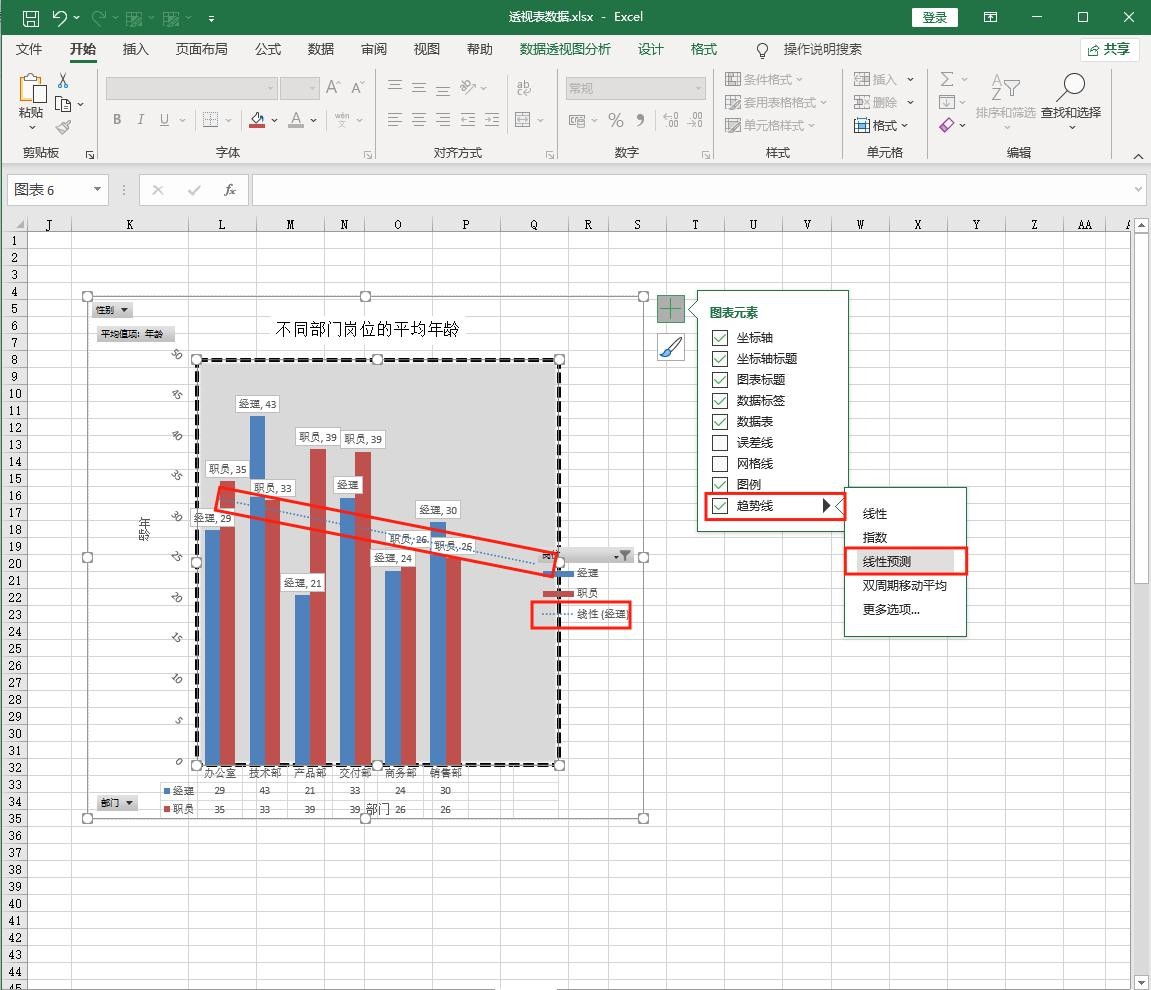
选择“+”快捷菜单->【趋势线】->【线性预测】,然后弹出对话框选择“经理字段”,即可为“经理”做趋势分析,结果如下:
4、数据透视图高级设置
(1)数据透视图转换为静态图片
Step01:选中数据透视图,鼠标右键->【复制】,
Step02:选择合适的目的位置,鼠标右键->【粘贴选项】->【粘贴为图片】即可。
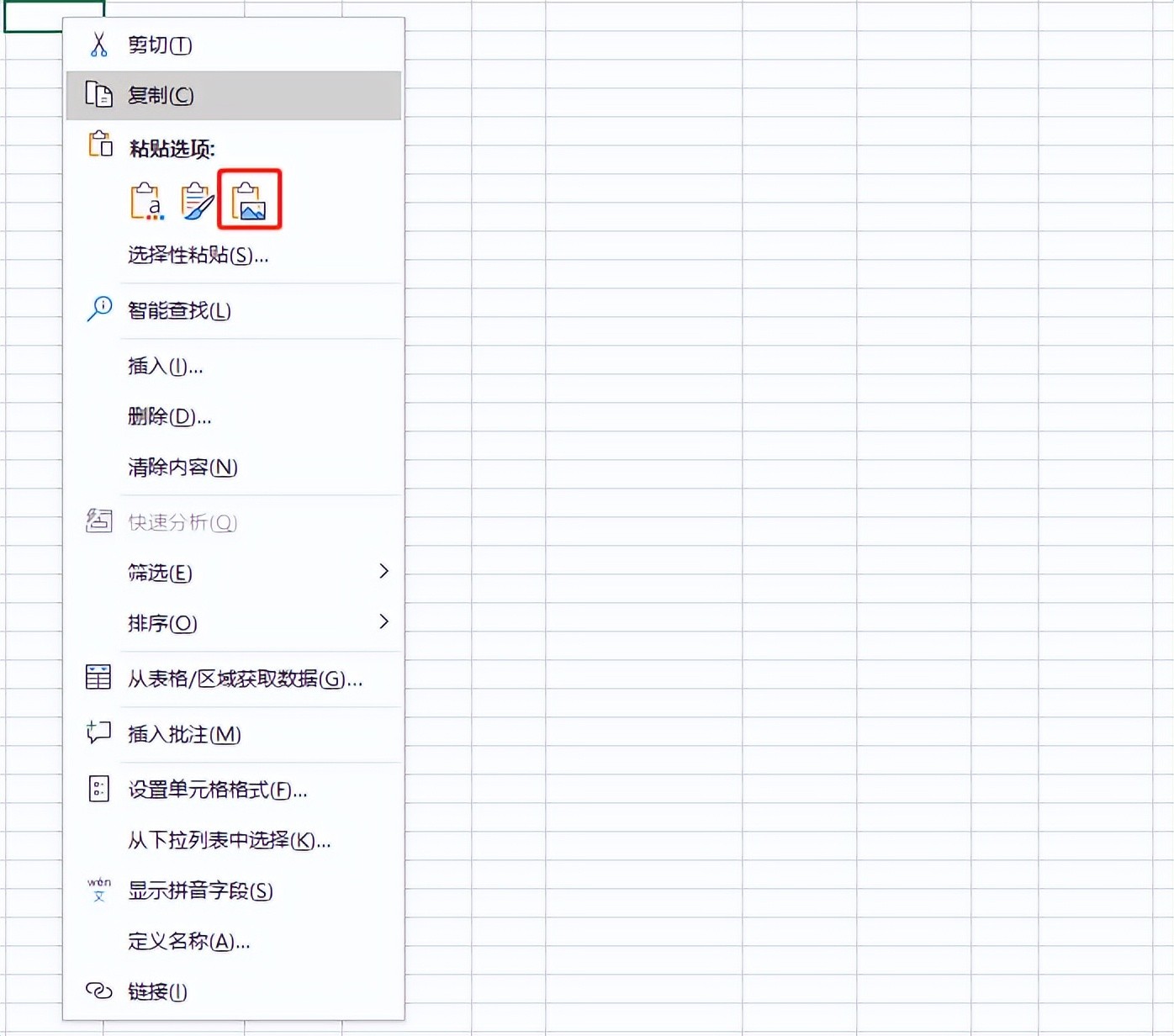
效果如下:
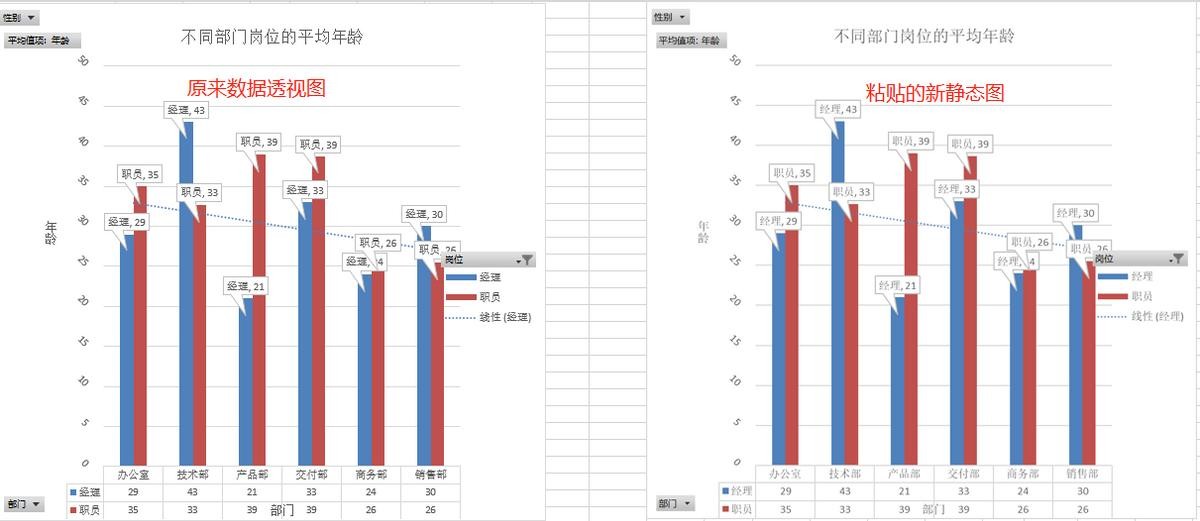
(2)数据透视图模板创建和使用
Step01:点击数据透视图的图表区,然后鼠标右键->【另存为模板】
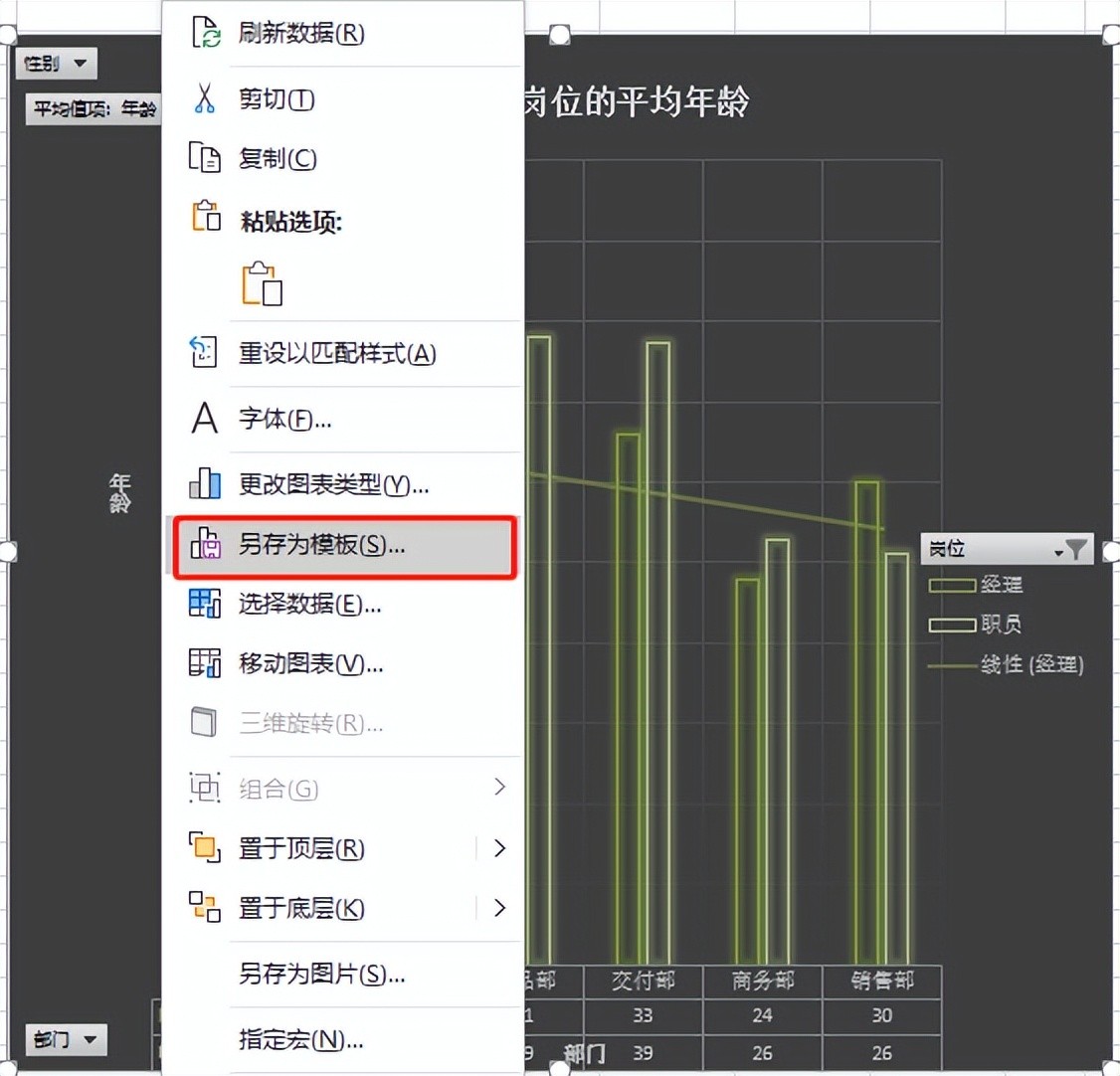
Step02:打开【保存图表模板】对话框,选择合适的保存路径和文件名,点击【保存】。
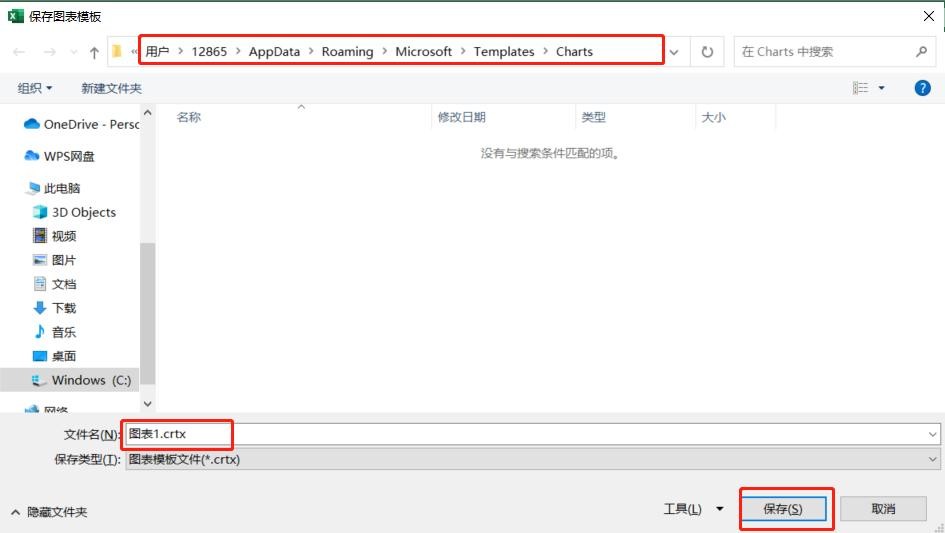
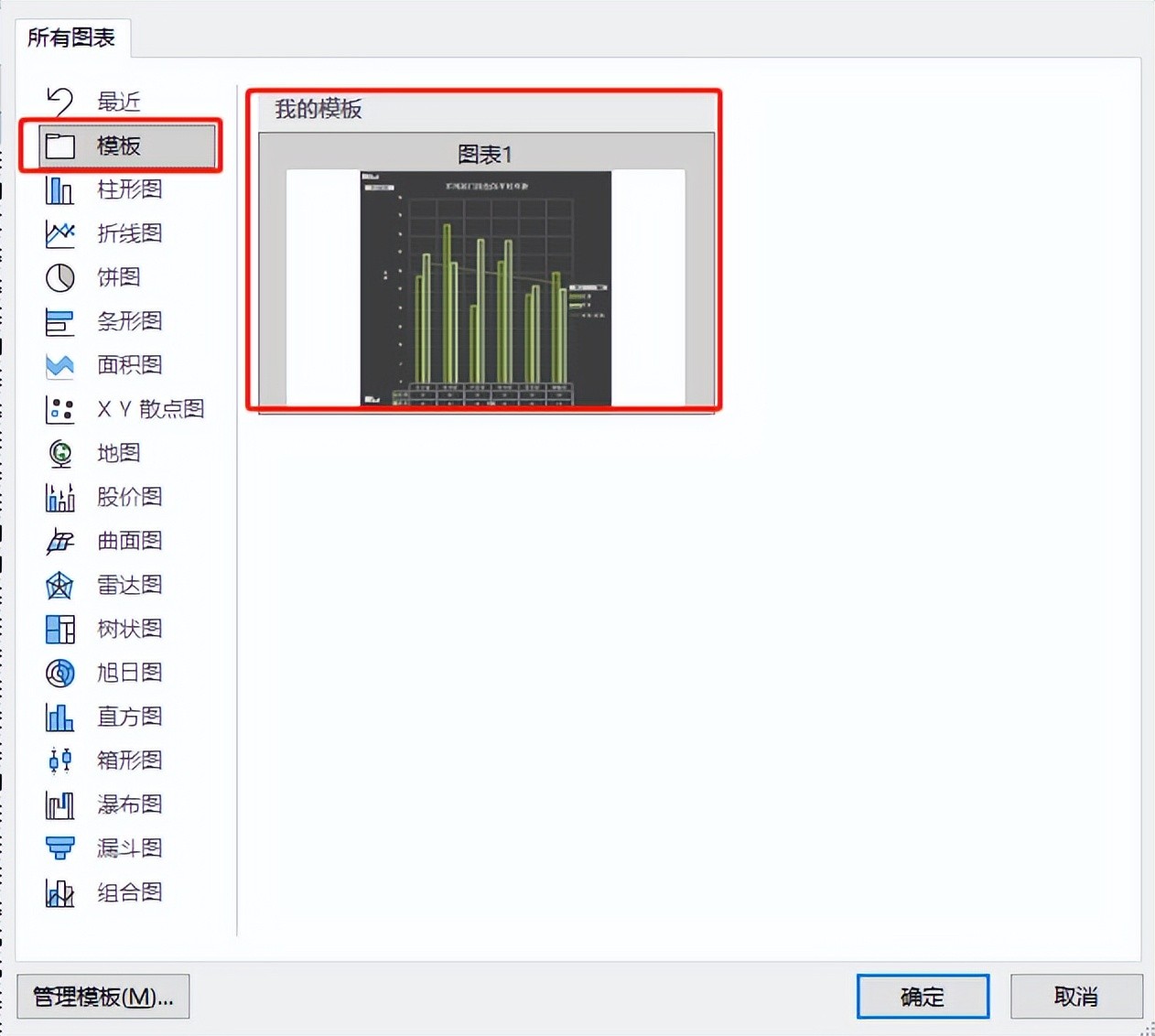
再次选择图表类型时候,会出现【模板】->【我的模板】,刚创建的模块就可以使用了。
(3)快速布局数据透视图
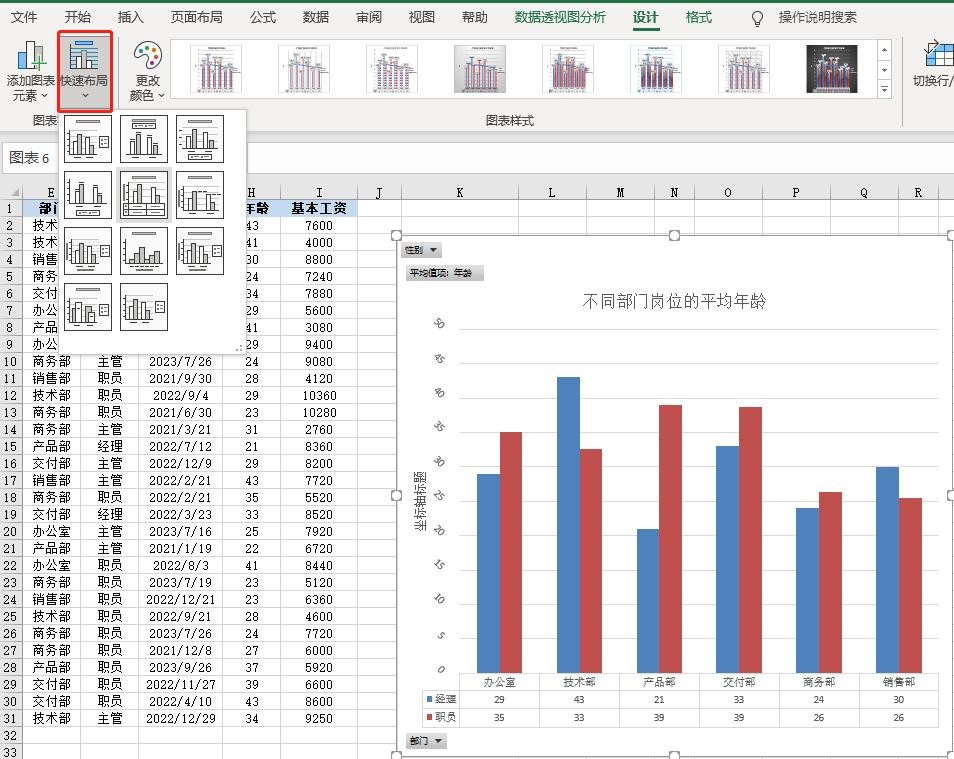
通过点击数据透视图任意位置,激活上下文功能菜单【设计】->【快速布局】,打开内置布局样式,点选可以快速布局,如下:
(4)选择合适的图表样式
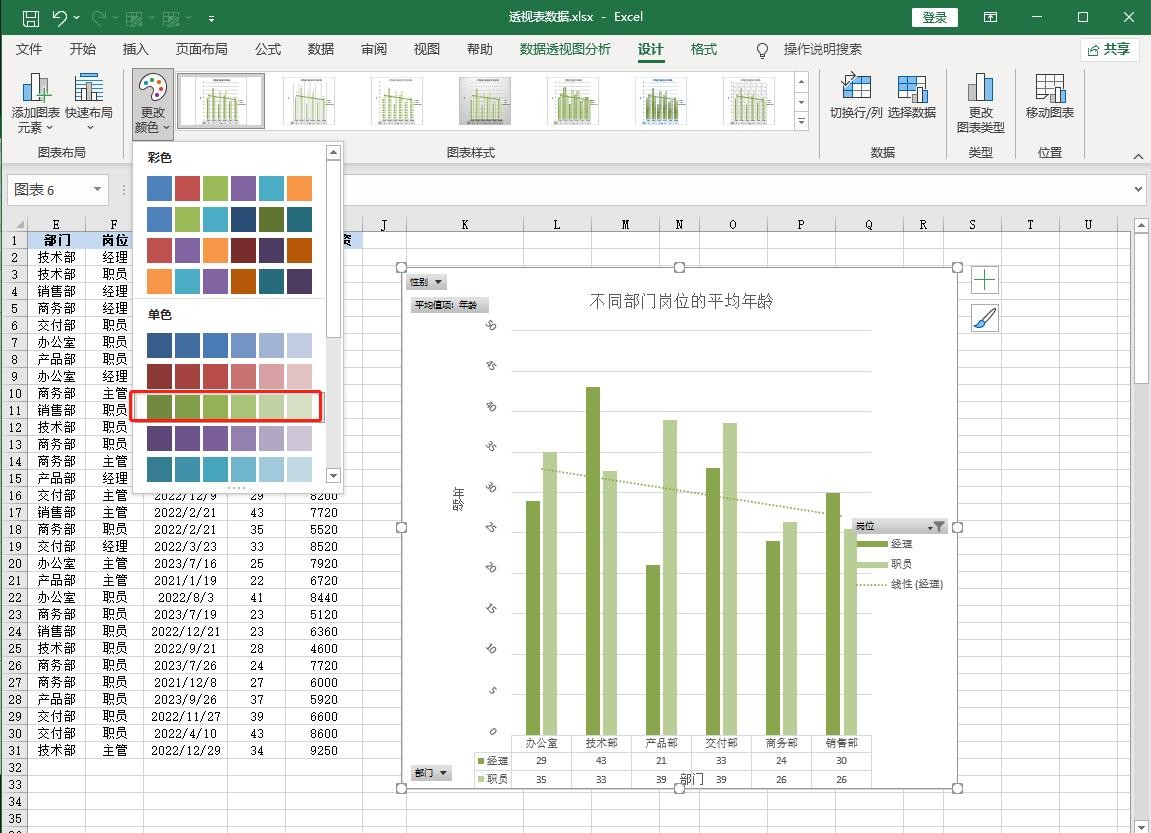
Step01:通过点击数据透视图任意位置,激活上下文功能菜单【设计】->【图表样式】->【更改颜色】,打开色系样式,进行样式选择,点选可以如下:
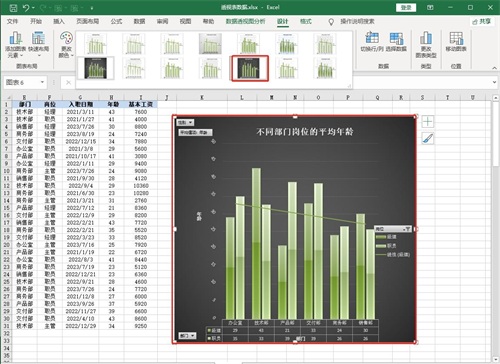
Step02:点击右下箭头,打开默认样式框,进行样式选择,点选可以如下:
(5)断开数据透视图与数据透视表的链接
选择与数据透视图关联的整 个数据透视表,然后按delete键将其删除即可。 方法参考上一大章节。
标签: